Kanban 멀티에이전트 협업
회의 결과 정리와 후속 업무 계획을 두 Hermes 프로필에 순서대로 배정합니다. 이 장에서는 역할별 산출물과 결과 인수인계가 Kanban에 남는 과정을 확인합니다.
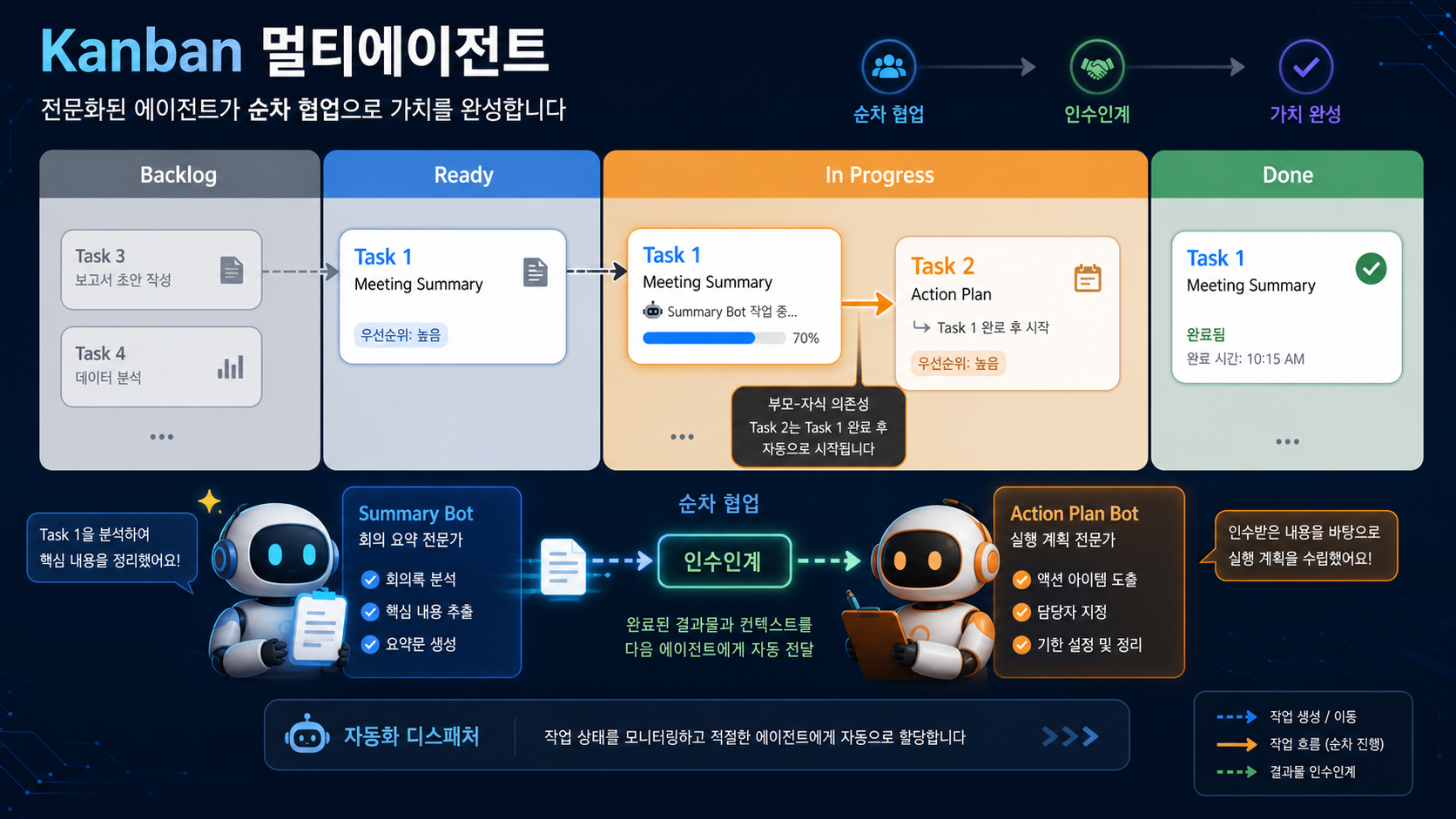
1. Kanban이 필요한 경우
Kanban은 여러 Hermes 프로필이 이름이 있는 작업을 이어서 처리하는 지속 작업 큐입니다. 앱이나 컴퓨터가 다시 시작되어도 카드, 상태, 실행 기록이 남습니다.
| 방식 | 사용할 때 | 결과가 남는 곳 |
|---|---|---|
| 일반 Chat | 한 프로필과 현재 대화에서 처리 | 현재 대화 |
delegate_task | 부모 Agent가 짧은 하위 작업을 맡기고 결과를 돌려받을 때 | 부모 대화 |
| Kanban | 여러 역할이 작업을 이어받고 상태·결과를 남길 때 | 공유 보드 |
2. 실행 전에 확인할 것
meeting-helper와action-planner프로필이 모두 있어야 합니다. 없다면 7장 Bot과 Skill 만들기 · 회의록 실습에서 두 프로필을 먼저 만듭니다.- 왼쪽 메뉴에 Kanban이 없으면 Settings → Plugins에서 Kanban을 켠 뒤, 명령 검색에서 Reload window를 실행합니다.
- Kanban 작업을 실행하는 프로세스는 Gateway 안의 dispatcher입니다.
- Gateway가 멈추면 카드는 보존되지만 Ready 작업은 실행되지 않습니다.
샘플_회의메모.md 내려받기를 눌러 같은 가상 녹취록을 준비합니다. 실제 회의 녹취록은 사용하지 않습니다.
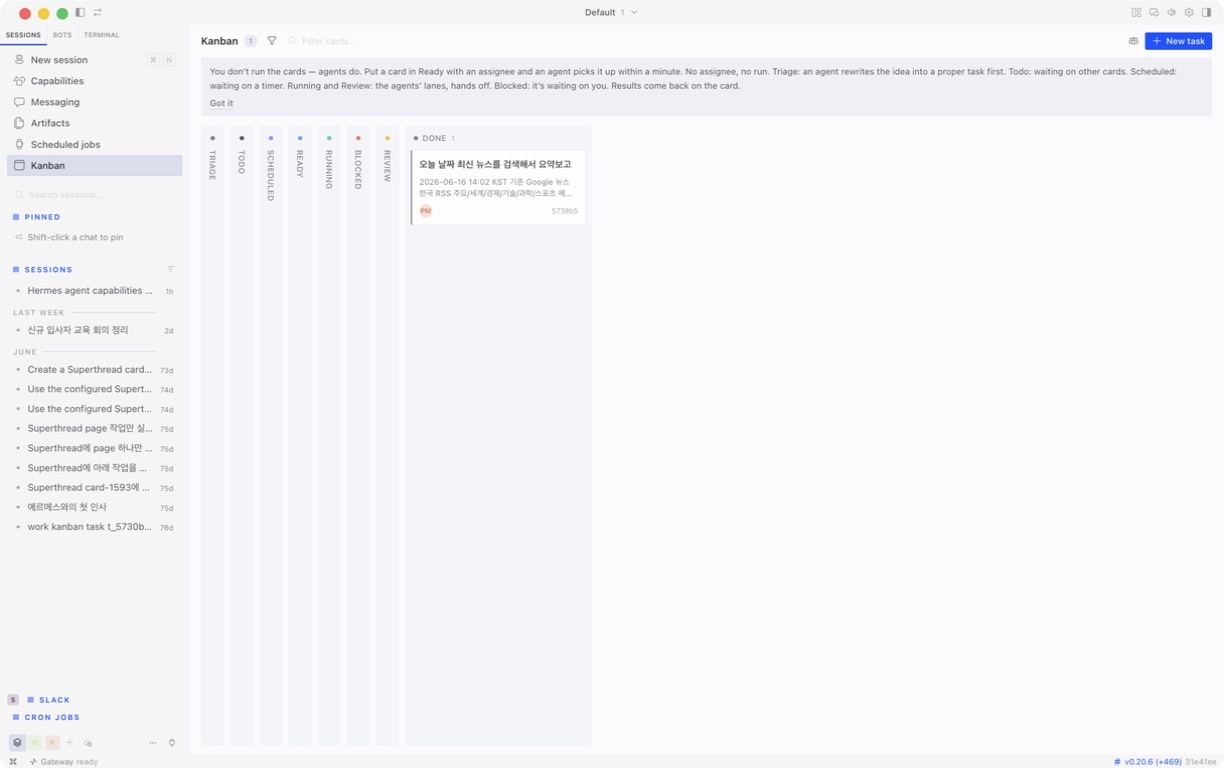
Kanban: Open board를 실행합니다. 이미지를 선택하면 원본 크기로 볼 수 있습니다.3. Todo에서 두 작업 설정하기
첫 작업은 회의 결과를 정리하고, 두 번째 작업은 확정된 내용을 후속 업무 계획으로 바꿉니다. 후속 업무 계획의 부모 작업으로 회의 결과 정리를 연결해야 실행 순서와 결과 인수인계가 만들어집니다.
Todo는 작업을 실행하지 않고 설정하는 대기 열입니다. Todo 열을 펼친 뒤 열 아래의 + 버튼에 마우스를 올리면 New task in Todo가 표시됩니다. 보드에 열이 보이면 이 버튼으로 두 카드를 만듭니다.
보드가 완전히 비어 열이 보이지 않을 때만: 화면 위 Orchestration settings를 열고 Auto-decompose triage tasks를 끕니다. 위쪽 New task로 첫 번째 초안 카드를 만든 뒤 카드 메뉴에서 Move to Todo를 선택합니다. 자동 분해를 끈 상태이므로 Triage에서 실행되지 않습니다. Todo 열이 나타나면 두 번째 카드는
New task in Todo로 만듭니다.
| 작업 | Title | Assignee | Parent |
|---|---|---|---|
| 1. 녹취록 정리 | 회의 녹취록 정리 | meeting-helper | 없음 |
| 2. 실행 계획 | 후속 업무 실행 계획 작성 | action-planner | 회의 녹취록 정리 |
회의 녹취록 정리 카드의 Description
첨부한 회의 녹취록을 읽고 결정 사항, 해야 할 일, 담당자와 기한, 확인 필요 사항을 구분해 정리해줘. 원문에 없는 정보는 추측하지 말고, 완료 결과에 전체 정리 내용을 포함해줘. 외부 전송, 삭제, 일정 등록은 실행하지 마.
후속 업무 실행 계획 작성 카드의 Description
부모 작업의 회의 결과에서 확정된 후속 업무만 가져와 실행 계획으로 정리해줘. 열은 '할 일', '담당자', '기한', '선행 조건', '확인할 사항' 순서로 고정해줘. 담당자나 기한이 없으면 추측하지 말고 '확인 필요'로 표시해줘. 외부 전송이나 일정 등록은 실행하지 마.
- 회의 녹취록 정리 카드가 아직 없다면 Todo 열의
New task in Todo를 열고 Title에 회의 녹취록 정리, Assignee에meeting-helper, Description에 첫 번째 요청문을 입력한 뒤 Create task를 누릅니다. - 같은 버튼을 다시 열고 Title에 후속 업무 실행 계획 작성, Assignee에
action-planner, Parent에 회의 녹취록 정리, Description에 두 번째 요청문을 입력한 뒤 Create task를 누릅니다.
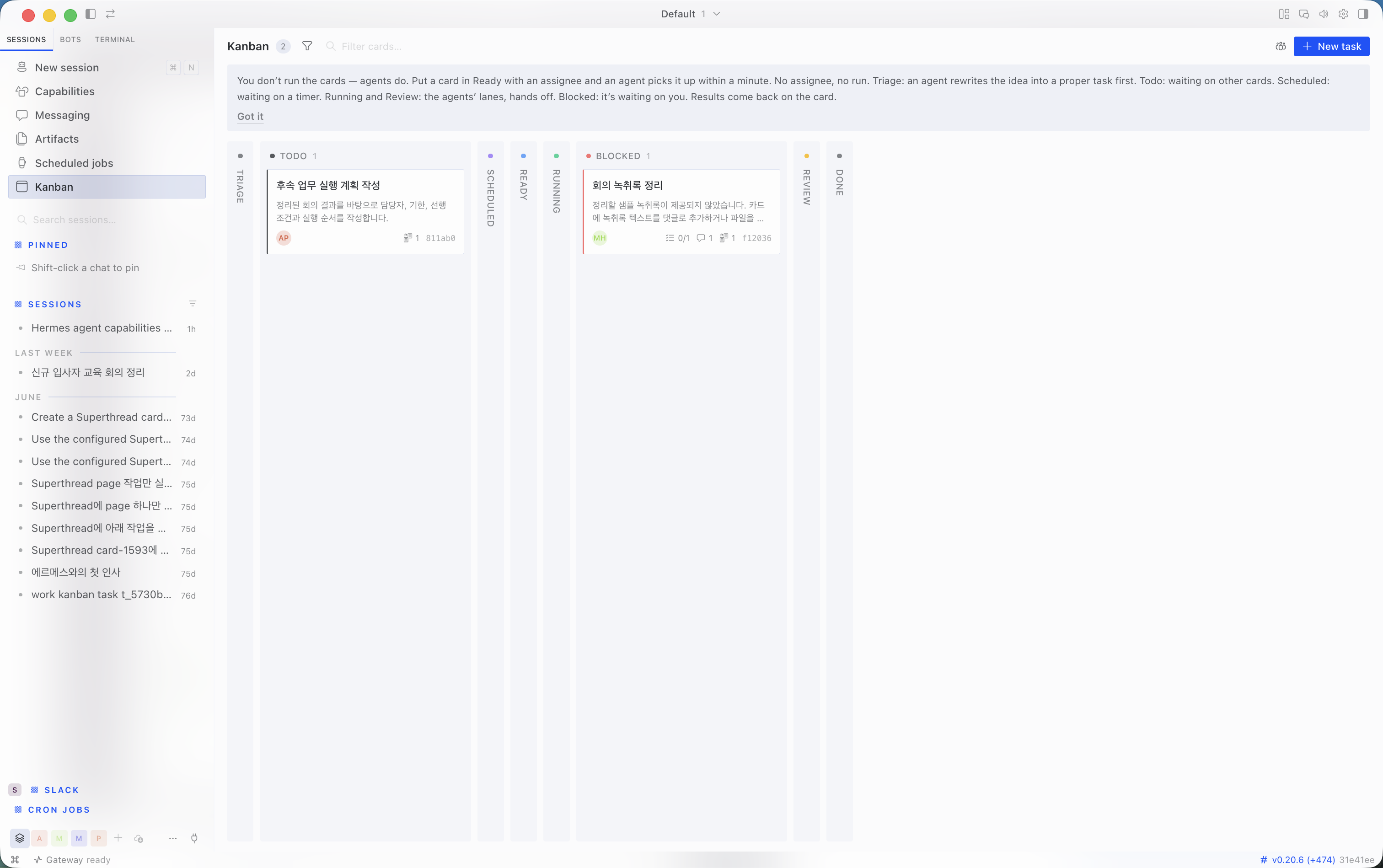
action-planner 카드는 Todo에서 부모 작업을 기다리고 있습니다. meeting-helper 카드가 Blocked인 이유는 녹취록 파일 없이 실행됐기 때문입니다. 아래 단계에서 샘플 파일을 첨부한 뒤 다시 Ready로 옮깁니다.두 카드에 파일 첨부하기
- 회의 녹취록 정리 카드를 눌러 오른쪽 작업 drawer를 엽니다.
- Attachments · 0 오른쪽의 구름 업로드 아이콘(Upload attachment)을 누르고 내려받은
샘플_회의메모.md를 선택합니다. - 후속 업무 실행 계획 작성 카드에서도 같은 경로로 같은 파일을 첨부합니다.
- 두 카드가 모두 Todo에 있고, Title·Assignee·Description과 후속 업무 실행 계획 작성 카드의 Parent가 위 표와 같은지 확인합니다.
4. Gateway 실행과 상태 확인
- 후속 업무 실행 계획 작성 카드가 Todo에 있고 Parent가 회의 녹취록 정리인지 다시 확인합니다.
- ⌘K 또는 Ctrl+K에서 Restart gateway를 실행하고 Gateway 상태가 실행 중인지 확인합니다.
- 회의 녹취록 정리 카드 메뉴에서 Move to Ready를 선택합니다. 이 카드를 마지막에 Ready로 옮깁니다.
- 후속 업무 실행 계획 작성 카드는 Todo에 그대로 둡니다. 회의 녹취록 정리 카드가 Done이 되면 부모 조건이 충족되어 자동으로 Ready가 됩니다.
- Desktop v0.20.6은 카드 생성·수정 뒤 dispatcher를 자동으로 실행 요청합니다. 두 카드의 상태 변화를 순서대로 확인합니다.
Nudge dispatcher는 웹 Dashboard에서 작업 확인 주기를 즉시 실행하는 버튼입니다. Hermes Desktop v0.20.6에는 이 버튼이 따로 없으므로 찾거나 누르지 않습니다.
연결 아이콘의 1은 부모·자식 작업 연결 하나를 뜻합니다. 0/1은 연결된 자식 작업 하나 중 아직 완료된 작업이 없다는 뜻입니다. 녹취록 첨부 여부는 카드를 열어 Attachments에서 확인합니다.
5. 결과에서 확인할 것
- 회의 녹취록 정리 카드가 Ready → Running → Done으로 이동했는지
- 후속 업무 실행 계획 작성 카드가 부모 작업 완료 후 실행됐는지
- 후속 업무 실행 계획에 할 일, 담당자, 기한, 선행 조건, 확인할 사항이 구분됐는지
- 외부 전송·삭제·일정 등록을 실행하지 않았는지
두 프로필이 각각 모델을 호출하므로 단일 Chat보다 모델 사용량이 늘어납니다. 카드가 Done이어도 사실 확인이나 외부 실행 승인을 의미하지 않습니다.