Bot과 Skill 만들기 · 회의록 실습
업무 역할을 나누는 것과 반복 절차를 저장하는 것은 다른 문제입니다. 이 장에서는 역할·기억·대화 기록을 분리하는 Bot과, 같은 처리 순서를 다시 쓰는 Skill을 구분하고 각각 필요한 경우를 확인합니다.
1. Bot Mode가 무엇인가요?
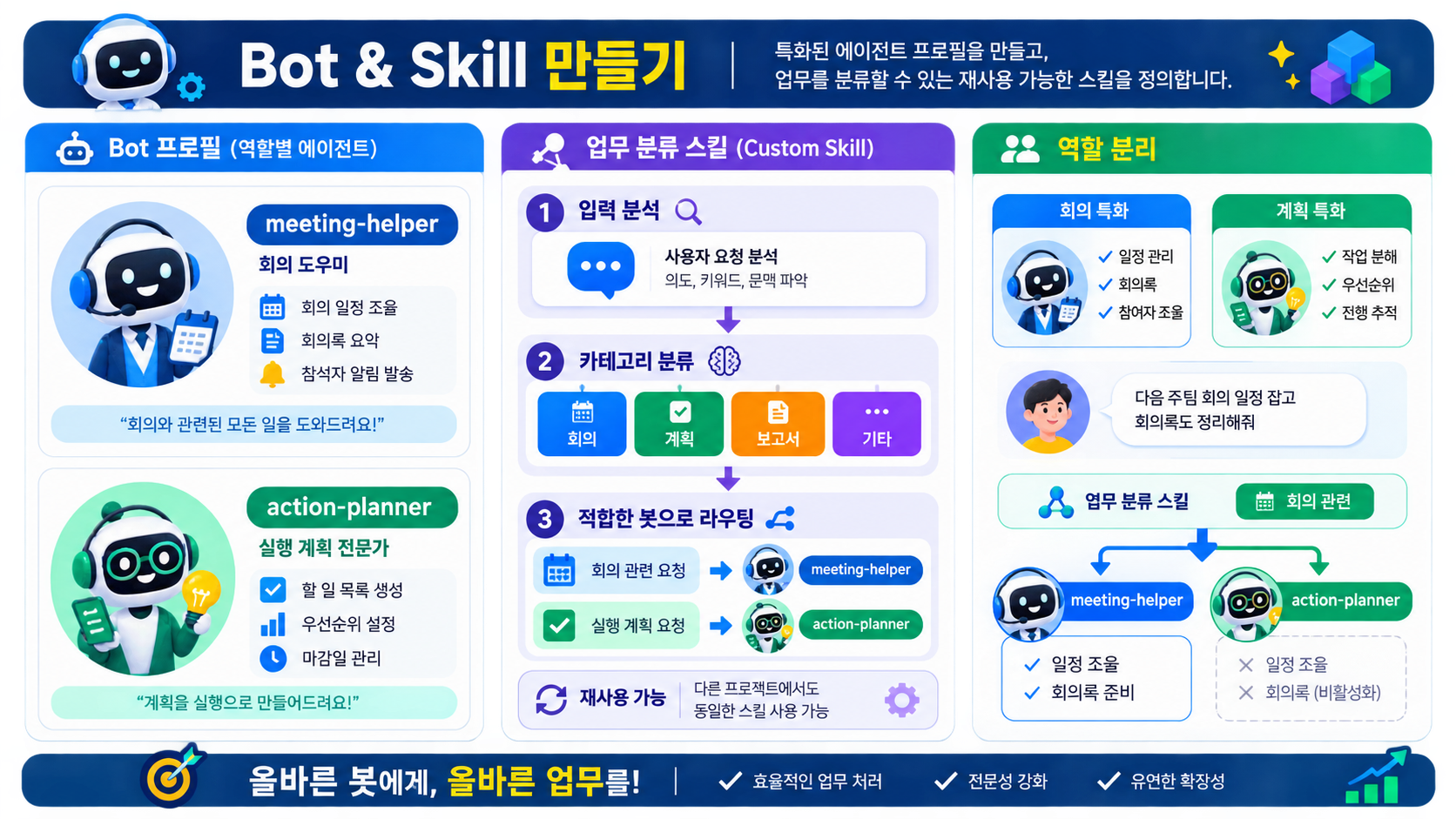
Bot은 Hermes 프로필입니다. 기본 Hermes와 같은 Hermes Agent를 사용하지만 역할, 설정, 메모리, Skill, 대화 기록을 별도로 관리합니다.
Bot과 Skill은 다릅니다. Bot은 역할과 작업 기록을 가진 프로필이고, Skill은 특정 작업을 수행하는 절차입니다. 하나의 Bot이 여러 Skill을 사용할 수 있습니다.
Slack bot과 다릅니다. Bot Mode의 Bot은 Hermes Desktop 안의 프로필입니다. Slack에서 Hermes를 호출하려면 이후 Slack 연결 챕터에서 별도로 설정해야 합니다.
Slack 앱과 Hermes 프로필의 관계
meeting-helper회의 정리용 SOUL · Memory · Skilllegal-reviewer법무 검토용 SOUL · Memory · Skill · MCPHermes Desktop의 Bot은 역할별 프로필이고 Slack bot은 Hermes를 호출하는 하나의 연결 창구입니다. Bot을 만들었다고 Slack에 자동으로 각각 표시되는 것은 아닙니다. Gateway에 채널별 프로필 라우팅을 설정해야 하며, 설정하지 않은 채널은 기본 프로필로 처리됩니다.
이 그림은 여러 프로필을 채널별로 나누는 운영 구조의 예시입니다. 이번 워크샵 실습에서는 이 라우팅을 설정하지 않습니다. 9장에서 기본 Hermes에 Slack을 연결하고, 11장에서는 같은 Slack Bot 하나와
#법무검토채널만 사용합니다.
기본 Hermes와 Bot은 별도 프로필입니다. Memory, Skill, 대화 기록이 자동으로 공유되지 않습니다. 이번 Skill 실습은 Slack과 같은 기본 프로필에서 재사용할 수 있도록 기본 Hermes에서 진행합니다.
이번 워크샵에서는 회의 결과 정리와 후속 업무 계획을 맡을 두 가지 역할의 Bot을 만듭니다. 그룹 채팅과 Routines는 다루지 않습니다.
2. 회의 실행 도우미 만들기
Hermes Desktop에서 Bots 탭 → + → New Bot을 선택합니다. 수업에서는 Advanced를 열지 않습니다. 아래 세 칸을 입력하고 생성합니다.

Name: meeting-helper
프로필을 구분하는 내부 이름입니다.
Title: 회의 실행 도우미
목록과 대화에서 알아보기 쉬운 표시 이름입니다.
Description
아래 입력 문장을 복사해 붙여넣습니다.
Description에 입력할 문장
회의 메모에서 확정 사항, 해야 할 일, 담당자와 마감일, 확인할 항목을 구분해 정리합니다. 메모에 없는 정보는 추측하지 않고 '확인 필요'로 표시합니다. 외부 전송이나 일정 등록 없이 검토용 초안만 만듭니다.
Name·Title·Description은 각각 내부 이름·표시 이름·역할 설명을 적는 프로필 필드입니다. Slack 앱, Slack 봇 토큰, 채널 설정이 아닙니다.
고정 수업 버전은
v0.20.6입니다. 설치 버전에 따라 Bots 탭이나 New Bot 주변의 보조 문구가 다를 수 있지만, 수업에서는 위 경로와 세 필드만 사용합니다.
3. 저장한 역할과 규칙 사용하기
- 방금 만든 회의 실행 도우미 Bot의 Chat을 엽니다.
- 샘플_회의메모.md를 Bot Chat에 첨부합니다.
- 아래 짧은 요청문을 붙여넣어 실행합니다.
- 응답에서 Description의 역할과 규칙이 적용되었는지 확인합니다.
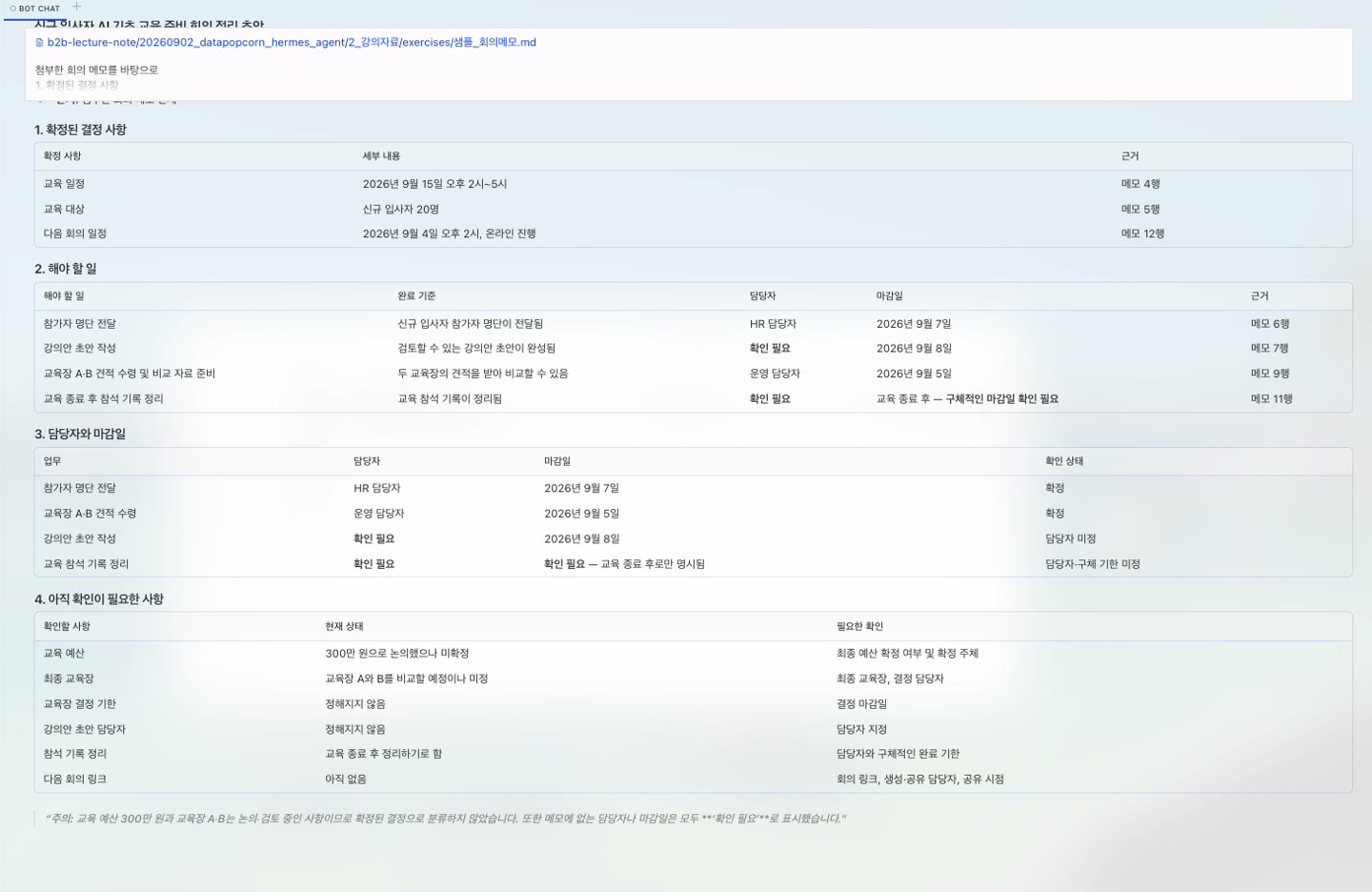
첨부한 회의 메모를 정리해줘.
결과에서 확인할 것
- Description에 적은 네 항목이 구분되어 있는지
- 메모에 없는 정보가
확인 필요로 표시되어 있는지 - 외부 전송이나 일정 등록 없이 초안만 만들었는지
- Bot Chat에 별도 대화 기록이 남는지
Bot Chat은 기본 Hermes와 별도 프로필의 대화입니다. 이번 실습은 답변의 우열이 아니라 저장한 역할과 규칙이 다시 적용되는지 확인합니다.
4. 후속 업무 계획자 만들기
다음 챕터에서는 두 프로필이 한 작업을 이어서 처리합니다. Bots 탭 → + → New Bot에서 아래 프로필을 하나 더 만듭니다.
Name: action-planner
Kanban에서 작업을 배정할 내부 이름입니다.
Title: 후속 업무 계획자
목록에서 확인할 표시 이름입니다.
Description
확정된 후속 업무를 실행 계획으로 바꾸는 역할을 적습니다.
회의 결과에서 확정된 후속 업무만 가져와 담당자, 기한, 선행 조건, 확인할 사항을 실행 순서로 정리합니다. 담당자나 기한이 없는 항목은 추측하지 않고 '확인 필요'로 표시합니다. 외부 전송이나 일정 등록은 하지 않습니다.
회의 실행 도우미 Bot으로 역할을 분리했지만, 이 절차가 기본 Hermes나 Slack에서 자동으로 공유되지는 않습니다. 다음 실습에서는 여러 화면에서 다시 사용할 처리 절차를 기본 Hermes의 Skill로 만듭니다.
5. 기본 Hermes에서 업무 요청 분류 Skill 만들기
이제 Bot Chat을 나와 기본 Hermes로 이동합니다. 업무 요청 묶음 A를 첨부하고 아래 요청을 실행합니다.
첨부한 업무 요청을 반복해서 분류할 수 있도록 '업무 요청 분류' Skill을 만들어줘.
1. 요청 내용을 한 줄로 요약한다.
2. 담당자와 기한을 추출한다.
3. 빠진 정보는 '확인 필요'로 표시한다.
4. 긴급도는 요청자의 말투가 아니라 영향과 기한을 기준으로 판단한다.
결과 열은 '요청', '담당자', '기한', '긴급도', '사람 검토' 순서로 고정해줘. 외부 전송이나 삭제는 실행하지 말고 분류 결과만 작성해줘.
응답만 만들고 Skill을 저장하지 않았을 수 있습니다. 응답에서 Skill 생성 또는 업데이트 내용을 확인하고, 가능하면 Hermes Desktop의 Skills 화면에서 업무 요청 분류가 보이는지 확인합니다.
6. 새 자료에서 빠진 규칙 찾기
업무 요청 묶음 B를 첨부하고 업무 요청 분류 Skill을 사용해 정리해줘.라고 요청합니다. 개인 메일 전송과 개인정보 삭제 요청에 사람 검토 필요가 표시됐는지 확인합니다.
표시가 빠졌다면 아래 요청으로 Skill 규칙을 수정하고 같은 자료를 다시 실행합니다.
방금 결과에서 외부 전송이나 삭제 요청에 '사람 검토 필요' 표시가 빠졌는지 확인해줘.
빠졌다면 이 규칙을 업무 요청 분류 Skill에 추가하고 같은 자료를 다시 실행해줘.
여기서 바뀌는 것은 모델 자체가 아니라 저장된 Skill 절차입니다. 규칙을 수정한 뒤 같은 입력 또는 새 입력으로 다시 실행해 적용 여부를 확인합니다.
7. Skill 생성이 되지 않을 때
Skill 생성 또는 업데이트에 실패하면 업무 요청 분류 Skill 예시를 내려받아 제공된 최종 규칙을 사용합니다. 예시 파일은 실패했을 때만 사용합니다.
- Skill의 이름과 반복 절차를 확인할 수 있다.
- 수정 전후 결과에서 사람 검토 표시가 달라졌다.
- 모델 재학습이 아니라 저장된 Skill 절차가 바뀌었다.
8. Bot Mode 오류 확인
Bot 목록이 비어 있거나 UI 생성에 실패하면 아래 순서로 확인합니다. 해결되지 않으면 기본 Hermes Desktop에서 상세 요청문을 실행합니다.
- Bots 목록이 비어 있으면: Hermes Desktop을 다시 시작한 뒤, 터미널에서
hermes --version,hermes doctor,hermes profile list를 차례로 확인합니다. - UI에서 계속 생성되지 않을 때만: 아래 명령으로 프로필 생성을 확인합니다.
hermes profile create meeting-helper --clone \
--description "회의 메모에서 결정 사항과 후속 업무를 정리하며 없는 정보는 추측하지 않습니다."
hermes profile list
CLI로 만든 프로필에 모델 인증이 이어지지 않으면 기본 Hermes Desktop에서 공통 요청을 실행하고, OS·Hermes 버전·화면 상태 또는 오류를 기록합니다.
Bot은 역할과 기록을 분리한 프로필이고, Skill은 반복 업무 절차입니다. 이번 실습에서는 기본 Hermes의 업무 요청 분류 Skill에 빠진 규칙을 추가하고 다시 실행합니다.