Slack 연결과 호출
Slack 연결은 새로운 Hermes나 Bot을 만드는 과정이 아니라, 기본 Hermes를 Slack에서 호출할 수 있게 하는 과정입니다. 이 장에서는 Gateway의 역할과 프로필 경계를 이해하고, Desktop에서 만든 업무 요청 분류 Skill을 Slack에서 호출합니다.
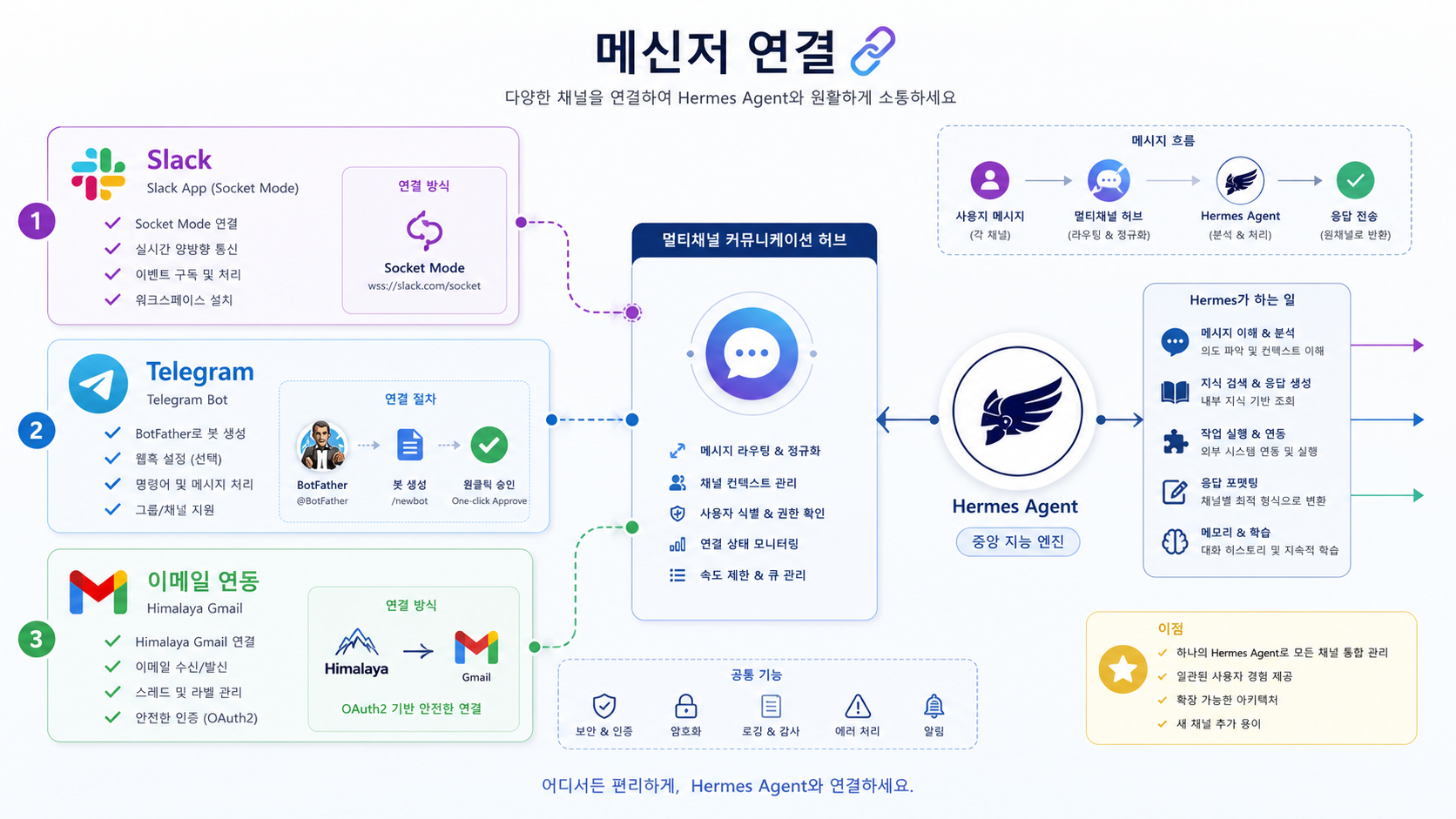
1. 오늘 사용할 Slack 환경과 역할
모든 참가자는 본인이 관리자 권한을 가진 개인·연습용 Slack 워크스페이스 하나에서 실습합니다. 회사·운영·프로덕션 워크스페이스에는 설치하지 않습니다.
Slack Gateway는 이 수업에서 기본 Hermes 프로필을 사용합니다. Bot Mode에서 만든 개별 Bot이 같은 Slack 연결에 자동으로 연결된다고 가정하지 않습니다.
회사나 팀 단위로 사용하는 하나의 Slack 공간입니다. Slack 앱을 설치할 때 사용할 워크스페이스를 선택합니다.
워크스페이스 안의 대화 공간입니다. 앱 설치 후 Hermes Agent 봇을 초대할 위치입니다.
실습용 채널 만들기
- Slack 데스크톱 앱의 왼쪽 사이드바에서 + → Channel을 선택합니다.
- 유형을 묻는다면 Blank channel을 선택합니다.
- 이름에
hermes-agent-practice를 입력하고 공개·비공개 여부를 정합니다. - Create를 누릅니다.
확인: 연결 전에 워크스페이스 이름과 채널명 #hermes-agent-practice을 확인합니다.
채널은 Hermes Settings에서 만드는 항목이 아니며, 채널명을 Gateway 설정에 입력하지 않습니다.
Slack bot
Slack에서 Hermes를 부르는 외부 인터페이스입니다. 채널 멘션이나 DM을 Hermes로 전달하는 창구입니다.
Gateway
Slack 메시지를 Hermes에 전달하고 응답을 Slack으로 되돌리는 연결 다리입니다.
Hermes Desktop Bot Mode
Hermes Desktop 안에서 역할별 Hermes 프로필을 만드는 기능입니다. Slack bot이나 Gateway 설정이 아닙니다.
💡 Socket Mode이므로 공개 HTTP URL이 필요 없다는 점이 오늘의 빠른 경로입니다. Slack 앱과 Gateway가 WebSocket으로 연결됩니다.
2. 제공된 Manifest로 연결하기
수업 고정 버전은 v0.20.6입니다. 별도 CLI 설치나 터미널 실행 없이 제공된 Manifest와 Hermes Desktop의 Messaging 화면을 사용합니다.
- 아래 버튼을 눌러 Hermes Slack Manifest 전체를 복사합니다.
Hermes Slack Manifest JSON 전체 내용
- api.slack.com/apps에서 Create New App → From an app manifest를 선택합니다. Slack이 워크스페이스를 물으면 1절에서 확인한 실습용 워크스페이스를 선택합니다.
- 1단계에서 복사한 Manifest를 JSON 입력 칸에 붙여넣고 앱을 만듭니다. 제공된 Manifest에는 실습에 필요한
files:read권한과 이벤트 설정이 들어 있습니다.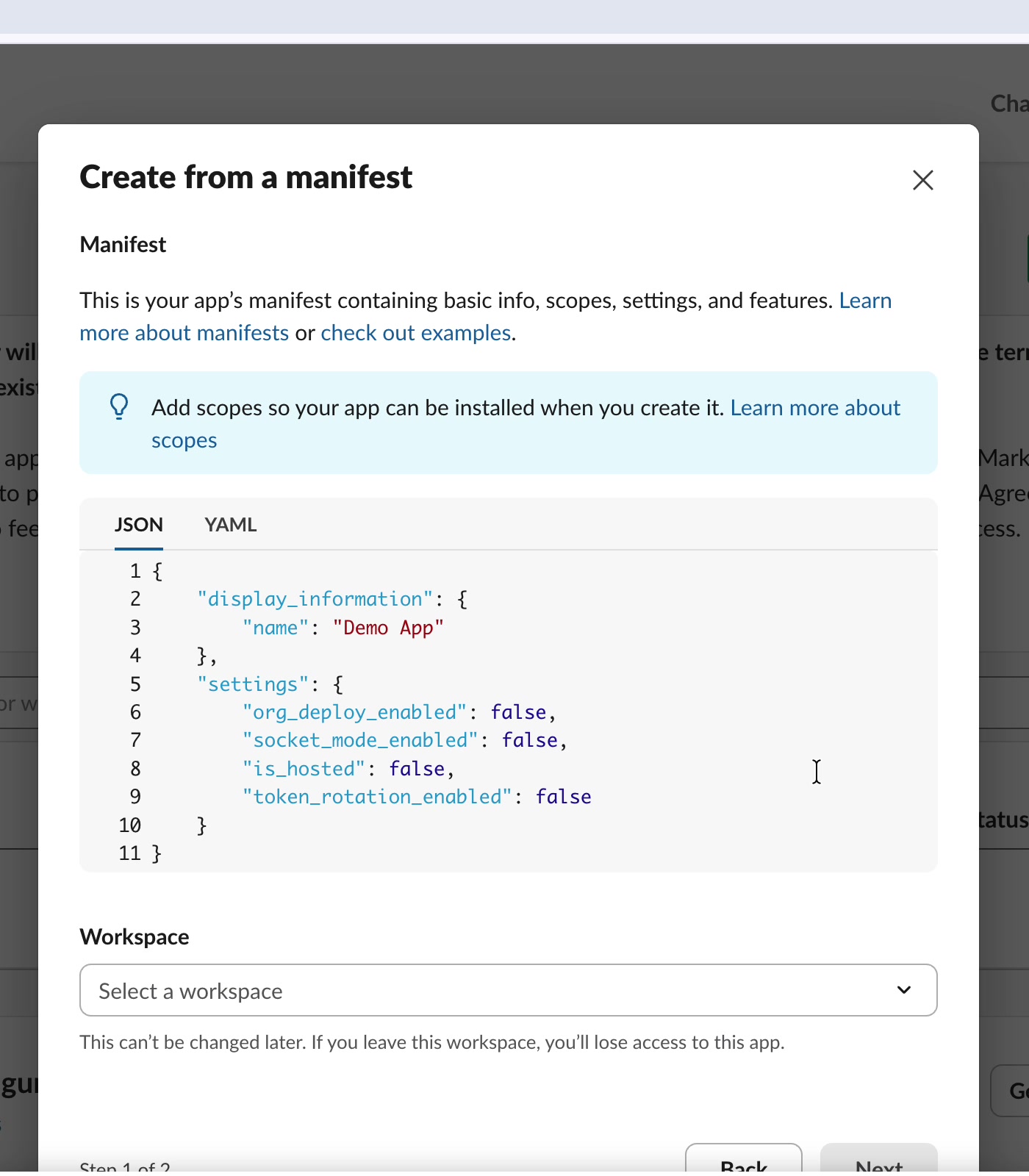
기본 예시 JSON을 지우고 1단계에서 복사한 Manifest를 붙여넣은 뒤, 아래에서 실습용 워크스페이스를 선택합니다. - Install to Workspace로 설치를 완료하고 Bot Token이 보이는지 확인합니다. 값은 복사해 두되 다른 사람에게 보여 주지 않습니다.
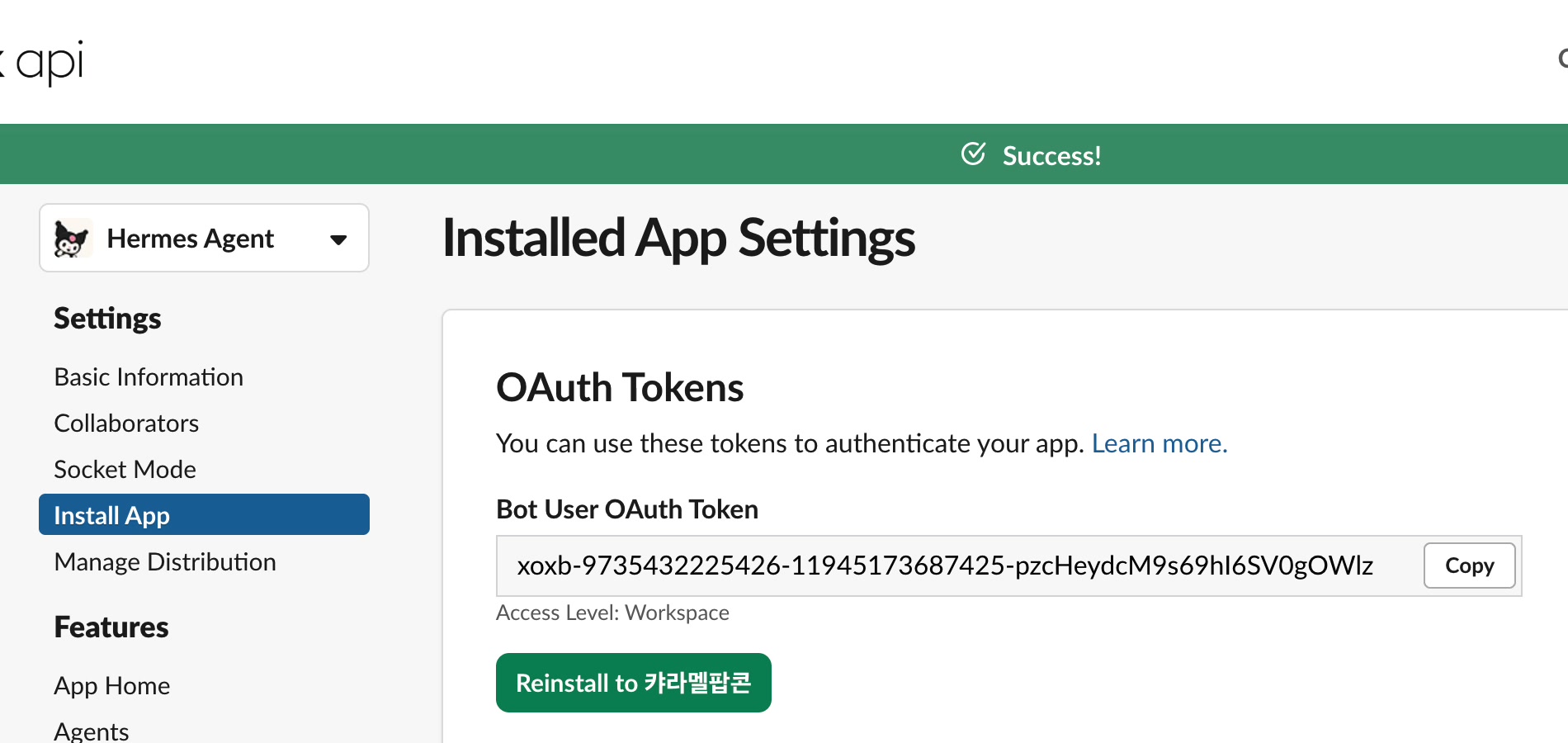
설치가 끝나면 Install App 화면의 Bot User OAuth Token에서 xoxb-로 시작하는 값을 복사합니다. 화면의 값은 폐기된 임시 토큰입니다. - Slack 앱 설정에서 Socket Mode의 App-Level Token이 있는지 확인합니다. 없으면 Settings → Socket Mode에서 Socket Mode를 켠 뒤 토큰을 만듭니다. 만들 때
connections:writescope를 반드시 추가합니다. 이는 Gateway가 Socket Mode로 Slack에 연결할 수 있게 하는 권한입니다. 값은 역시 비공개입니다.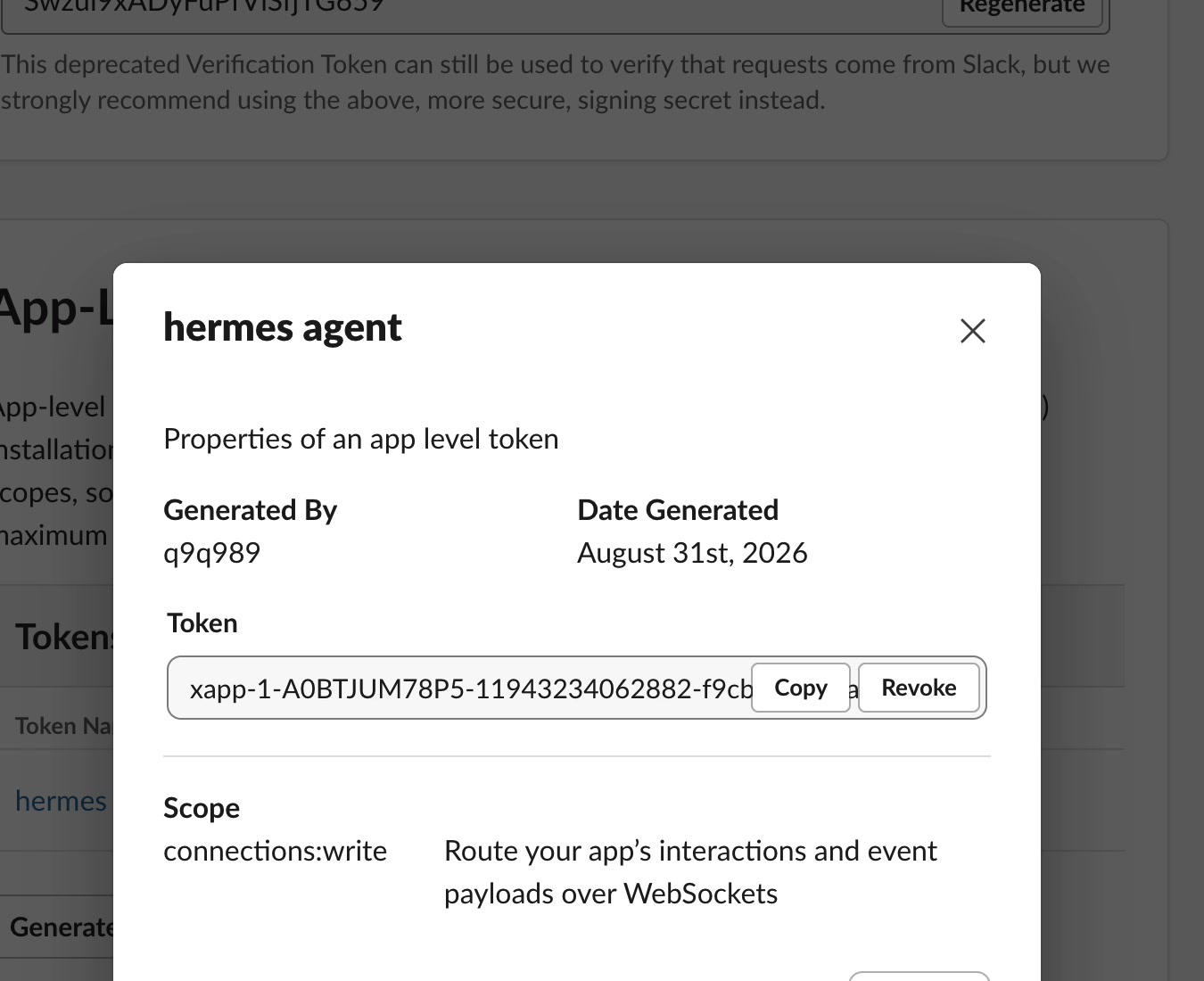
xapp-로 시작하는 App-Level Token과connections:writescope가 함께 보이는지 확인합니다. 화면의 값은 폐기된 임시 토큰입니다. - 수업에서는 Slack에서 자신의 프로필을 열어 Member ID를 복사합니다. 팀 채널에서 여러 사람이 사용할 때는 허용할 팀원 각각의 Member ID를 복사합니다. 사용자 이름이나 표시 이름은 사용하지 않습니다.
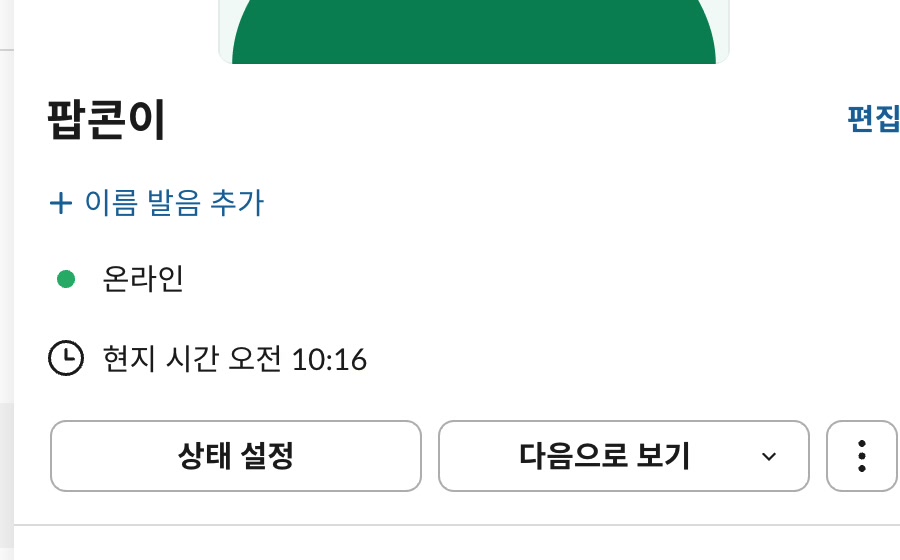
허용할 사용자의 프로필에서 오른쪽 아래 ⋮ 메뉴를 열고 멤버 ID 복사를 선택합니다. - Hermes Desktop의 Settings 창을 닫고, 메인 화면 왼쪽 세로 메뉴에서 말풍선 아이콘(Messaging)을 선택한 뒤 Slack 카드를 엽니다. 아이콘을 찾기 어렵다면 ⌘K(macOS) 또는 Ctrl+K(Windows)를 누르고
Open messaging을 선택합니다. 본인 화면에서만 Slack bot token과 Slack app token을 입력합니다. Allowed Slack user IDs에는 수업에서는 본인 Member ID를, 팀 채널에서는 허용할 팀원의 Member ID를 쉼표로 구분해 입력하고 저장합니다. - Slack 카드의 활성화 스위치를 켭니다. 이 토글은 Slack 연결을 사용할지 정하는 스위치이며 Gateway 프로세스를 시작하는 버튼은 아닙니다. 토글을 켠 상태로 둔 뒤 화면 아래 알림의 Restart gateway를 선택합니다. 알림을 닫았다면 ⌘K(macOS) 또는 Ctrl+K(Windows)를 누르고
Restart gateway를 검색해 실행합니다. Hermes Desktop v0.20.6에서는 이 명령으로 Gateway를 다시 실행하며, 수동 Gateway가 멈춰 있다면 새로 실행합니다. Slack 상태가 Connected로 바뀌는지 확인합니다.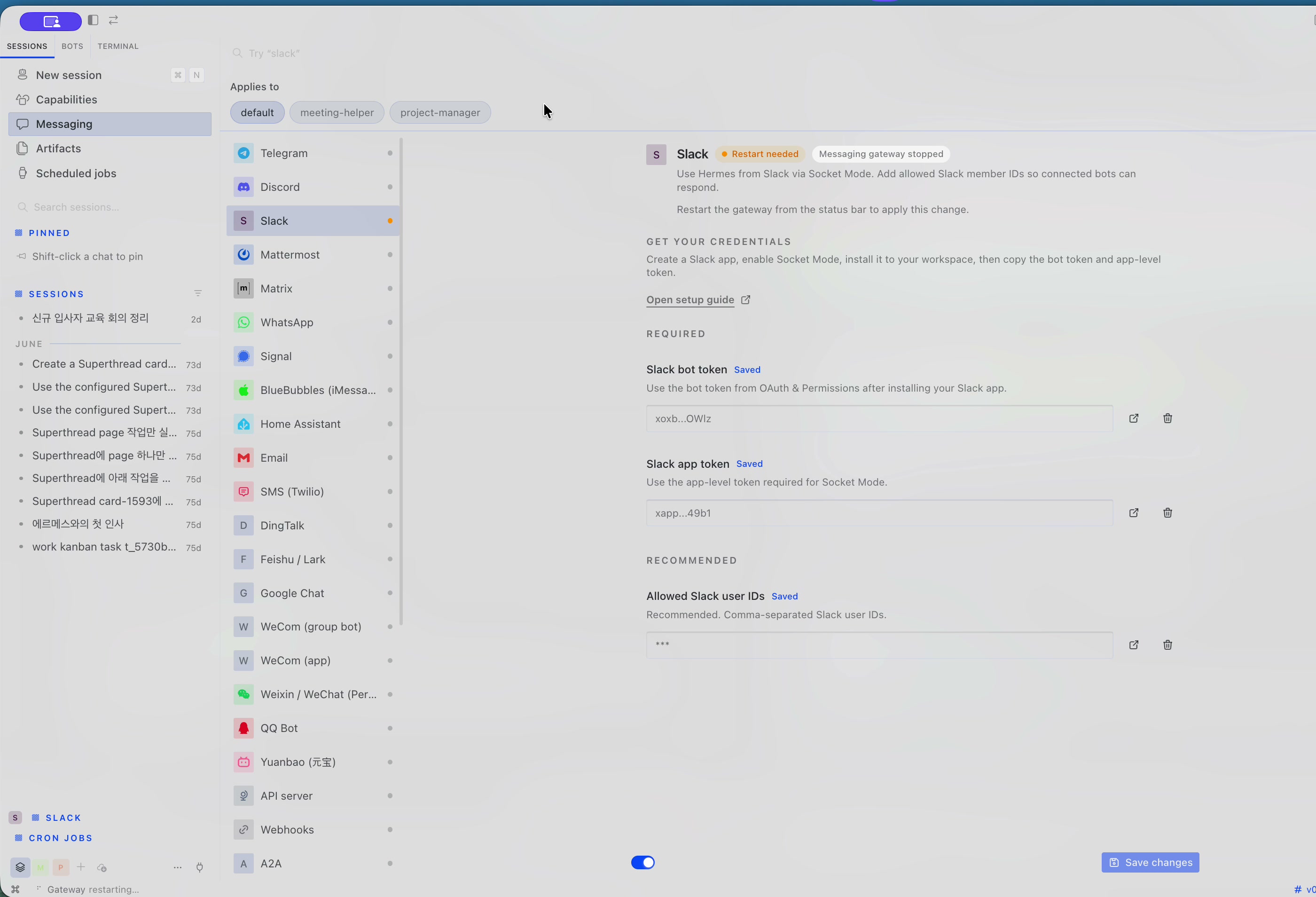
왼쪽 Messaging에서 Slack을 선택합니다. 토글은 Slack 연결 활성화에 사용하고, Gateway 시작·재시작은 Restart gateway로 진행합니다. - Slack에서 앞서 만든
#hermes-agent-practice채널을 열고 봇을 초대합니다./invite @Hermes Agent
- 채널에서는 @Hermes Agent 멘션으로, 또는 DM에서는 메시지로 응답을 확인합니다. 채널 첫 호출은 멘션이 필요합니다.
Gateway가 연결되지 않을 때만 터미널에서 확인:
hermes gateway status로 상태를 보고hermes gateway restart를 실행합니다. 컴퓨터를 다시 켠 뒤에도 자동 실행되는 서비스가 필요할 때만 최초 1회hermes gateway install을 실행한 뒤hermes gateway start를 사용합니다.
팀 채널에서도 허용 사용자를 제한합니다
팀 채널에 봇을 초대해도 모든 채널 구성원의 요청을 받도록 두지 않습니다. 수업에서는 본인 Member ID만, 팀에서 사용할 때는 사전에 허용한 사용자의 Member ID만 Allowed Slack user IDs에 쉼표로 구분해 입력합니다. 목록에 없는 사용자의 요청은 Gateway가 거부합니다.
Bot Token과 App-Level Token은 화면 공유, 클립보드 시연, Git·소스 코드, 채팅에 남기지 않습니다.
연결 상태가 표시되는 것과 업무 절차가 실제로 적용되는 것은 별도 확인 항목입니다. 업무 요청 묶음 B로 Skill 호출 결과까지 확인합니다.
3. 기본 Hermes의 Skill 호출하기
- 7장에서 기본 Hermes에
업무 요청 분류 Skill을 만들거나 예시 Skill을 사용했는지 확인합니다. - 업무요청_묶음_B.md를 연습 채널 또는 DM에 업로드합니다. 가상 자료이므로 실제 회사 정보로 바꾸지 않습니다.
- 파일을 올린 같은 대화에서 아래 요청을 실행합니다. 채널에서는 맨 앞에
@Hermes Agent멘션을 붙입니다.
첨부한 업무 요청을 업무 요청 분류 Skill로 정리해줘. 외부 전송이나 삭제는 실행하지 말고 분류 결과만 보여줘.
파일을 읽지 못하면 이 순서로만 확인합니다
- Manifest와 Slack 앱의 Bot Token Scopes에
files:read가 있는지 추가·확인합니다. - 스코프를 바꿨다면 앱을 다시 설치합니다.
- 채널에서 봇을 다시 초대합니다.
수업 중에는 이 복구를 길게 이어 가지 않습니다. 시간이 지나면 업무 요청 묶음 B의 본문을 메시지에 붙여넣어 같은 요청을 실행합니다. 실제 파일이나 실제 업무 내용을 넣지 않습니다.
결과 품질 확인
- 요청, 담당자, 기한, 긴급도, 사람 검토 열이 있는지
- 담당자·기한이 없으면
확인 필요로 남겼는지 - 외부 전송·삭제 요청에
사람 검토 필요가 표시되고 실제 실행은 하지 않았는지
응답이 끝까지 보이고 세 조건을 모두 만족하면 Slack 호출을 마칩니다. 연결이나 호출이 실패하면 아래 대안으로 이동합니다.
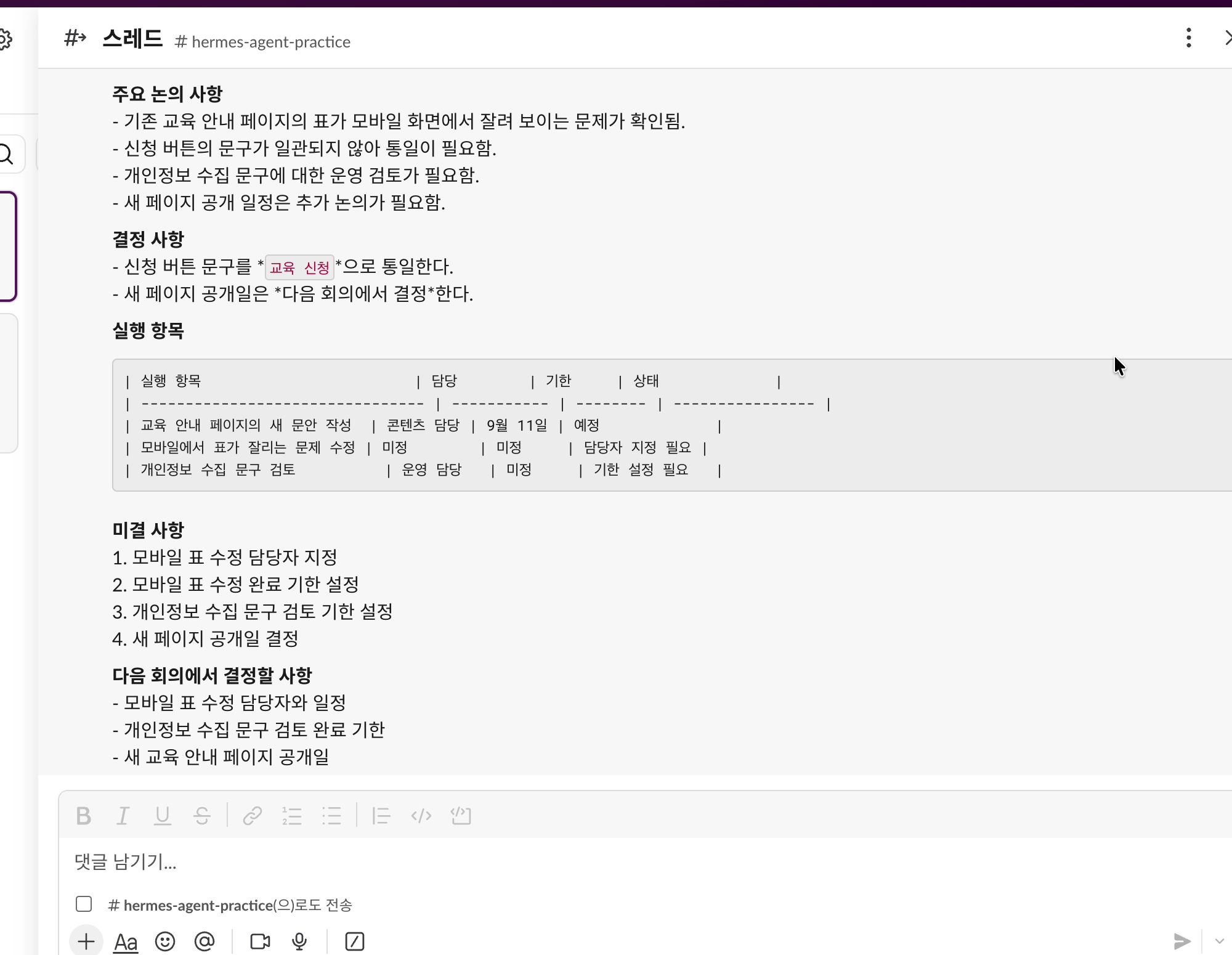
4. 성공·실패에 따른 다음 행동
Slack 호출에 성공했다면
Slack 응답에 다섯 열이 있고, 빠진 정보와 사람 검토 대상이 표시되었으며, 외부 실행이 없었는지 확인합니다.
연결 또는 호출에 실패했다면
기존 Desktop·Kanban 실습 결과는 유지하고, Slack에서 실행할 요청만 기본 Desktop에서 확인합니다. Bot Chat으로 옮기지 않습니다.
Slack 연결 문제를 오래 해결하지 않습니다.
5. 다른 메신저 연결: 텔레그램(Telegram) 연동과 간편 승인
Slack 외에도 Hermes Desktop은 Telegram, Discord, WhatsApp 등 다양한 메시징 채널을 지원합니다. 특히 Telegram은 @BotFather를 통해 봇 토큰을 수초 만에 발급받을 수 있고, Hermes Desktop의 간편 승인(Approve) 기능을 통해 페어링 코드를 직접 입력하지 않고도 클릭 한 번으로 즉시 연결할 수 있습니다.
1단계: BotFather로 텔레그램 봇 생성 및 토큰 발급
- 텔레그램 앱 상단 검색창에서 공식 인증 계정인
@BotFather를 검색해 대화방을 열고/start를 누릅니다. /newbot명령을 전송합니다.- 봇의 표시 이름(Name)을 입력합니다 (예:
trevari-popcorn-bot). - 봇의 사용자명(Username)을 입력합니다. 사용자명은 반드시 끝이
bot또는_bot으로 끝나야 하며, 전 세계에서 유일해야 합니다 (예:trevari_popcorn_bot). - 생성이 완료되면 봇 링크(
t.me/...)와 함께 HTTP API Bot Token(8874...형태)이 발급됩니다. 이 토큰을 복사해 둡니다.
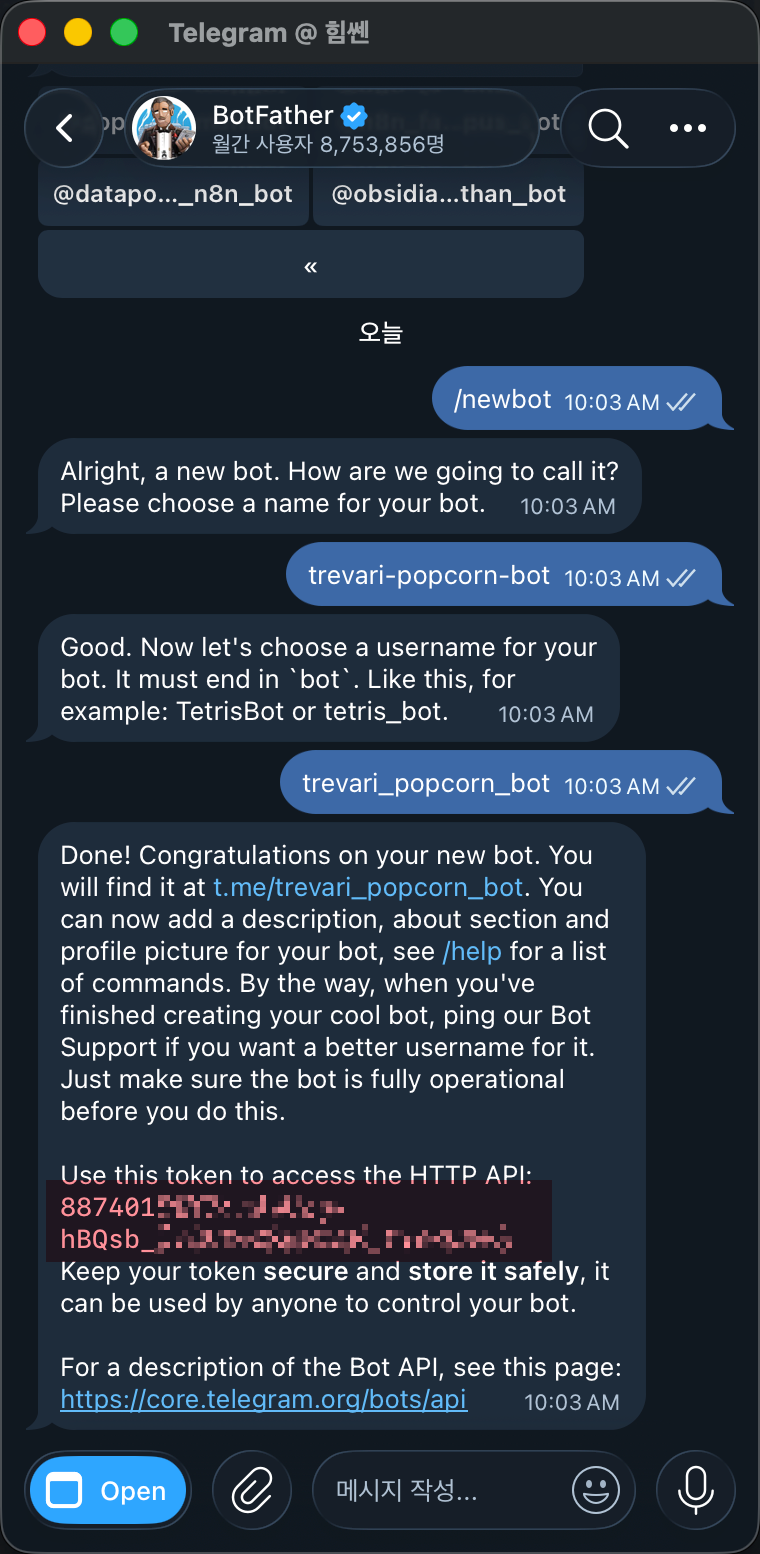
@BotFather에서 /newbot 명령을 실행해 봇 이름과 _bot으로 끝나는 사용자명을 지정하면 HTTP API Bot Token이 발급됩니다.2단계: Hermes Desktop 설정 및 원클릭 승인(Approve)
- Hermes Desktop 왼쪽 메뉴에서 말풍선 아이콘(Messaging)을 선택하고 Telegram 카드를 클릭합니다.
- Bot token 입력 칸에 BotFather에서 복사한 토큰을 붙여넣고 Save changes를 누릅니다.
- 활성화 토글을 켜고 상단 상태가 Connected로 바뀌는지 확인합니다.
- 텔레그램에서 방금 만든 봇(
t.me/봇아이디)과의 대화방을 열고/start를 전송합니다. 봇이 페어링 코드와 함께 대기 메시지를 응답합니다. - Hermes Desktop의 Messaging → Telegram 화면의 PENDING REQUESTS 영역에 나타난 사용자의 [Approve] 버튼을 누르면 페어링 코드 입력 없이 즉시 연결이 완료됩니다.
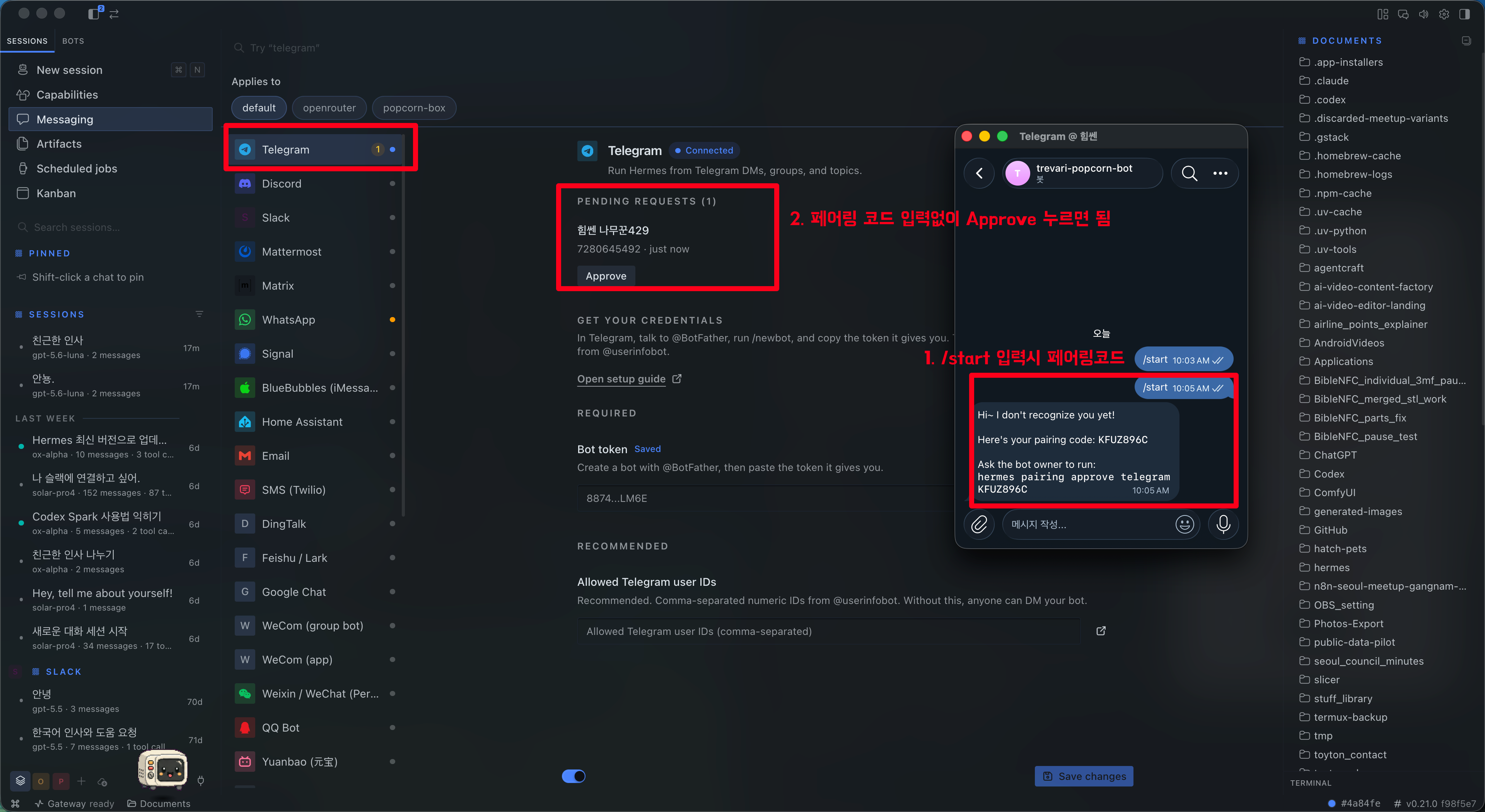
/start를 입력하면 페어링 코드가 발급되며, Hermes Desktop의 Messaging → Telegram 화면의 PENDING REQUESTS에서 Approve 버튼을 누르면 페어링 코드 입력 없이 바로 승인·연결됩니다.💡 터미널 CLI 승인 방법: 터미널 환경을 선호하는 경우
hermes pairing approve telegram <페어링코드>명령으로도 승인할 수 있습니다. Hermes Desktop에서는 화면의 Approve 버튼을 누르는 것이 가장 빠르고 간편합니다.
6. 이메일(Email) 연결: 텔레그램에서 본인 Gmail 연결과 앱 비밀번호
Hermes Agent는 메신저뿐만 아니라 본인의 Gmail 이메일 계정을 연결하여 수신된 메일을 확인·요약하고 답장 초안을 작성하는 개인 비서로 활용할 수 있습니다. 이미 연결된 텔레그램이나 Hermes Desktop에서 대화형으로 간편하게 설정을 진행할 수 있습니다.
Gmail 연결 방식 2가지
1. 이메일만 (추천 · 빠른 경로)
Himalaya CLI + Gmail 앱 비밀번호 방식입니다. Google Cloud 프로젝트 설정 없이 16자리 앱 비밀번호만으로 빠르고 가볍게 연결합니다.
2. Gmail API (OAuth)
Google Cloud OAuth 방식입니다. Google Cloud 콘솔에서 프로젝트와 OAuth 클라이언트 ID/Secret을 직접 구성하여 연동합니다.
1단계: Google 계정에서 앱 비밀번호 생성
- 브라우저에서 Google 계정 앱 비밀번호 페이지(myaccount.google.com/apppasswords)로 이동합니다. (※ Google 계정의 2단계 인증이 켜져 있어야 합니다.)
- 앱 이름 입력 칸에 식별용 이름(예:
hermes)을 입력하고 만들기 버튼을 누릅니다. - 화면에 생성된 16자리 앱 비밀번호(예:
xxxx xxxx xxxx xxxx)를 복사해 둡니다.
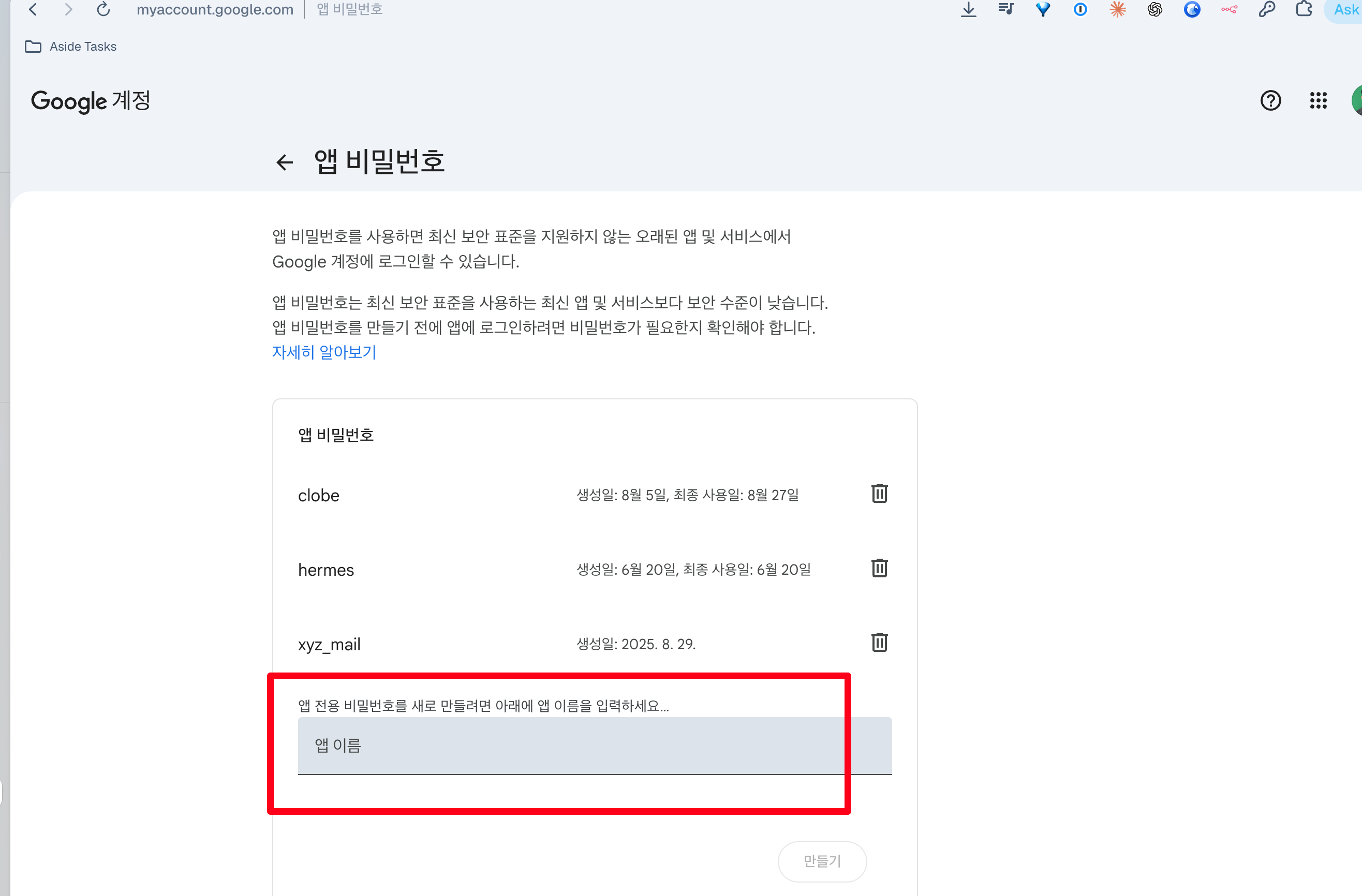
hermes)을 입력하고 [만들기]를 누르면 16자리 전용 비밀번호가 생성됩니다.2단계: 텔레그램에서 대화형으로 Gmail 연결
- 앞서 연동한 텔레그램 봇과의 대화창에서
내 이메일 연결해보자라고 전송합니다. - Hermes가 이메일 서비스를 물으면 Gmail을 선택하고, 연결 방식 중 1. 이메일만(Himalaya CLI 기반 앱 비밀번호 방식)을 선택합니다.
- 대화창의 안내에 따라 본인의 Gmail 주소와 1단계에서 생성한 16자리 앱 비밀번호를 입력합니다.
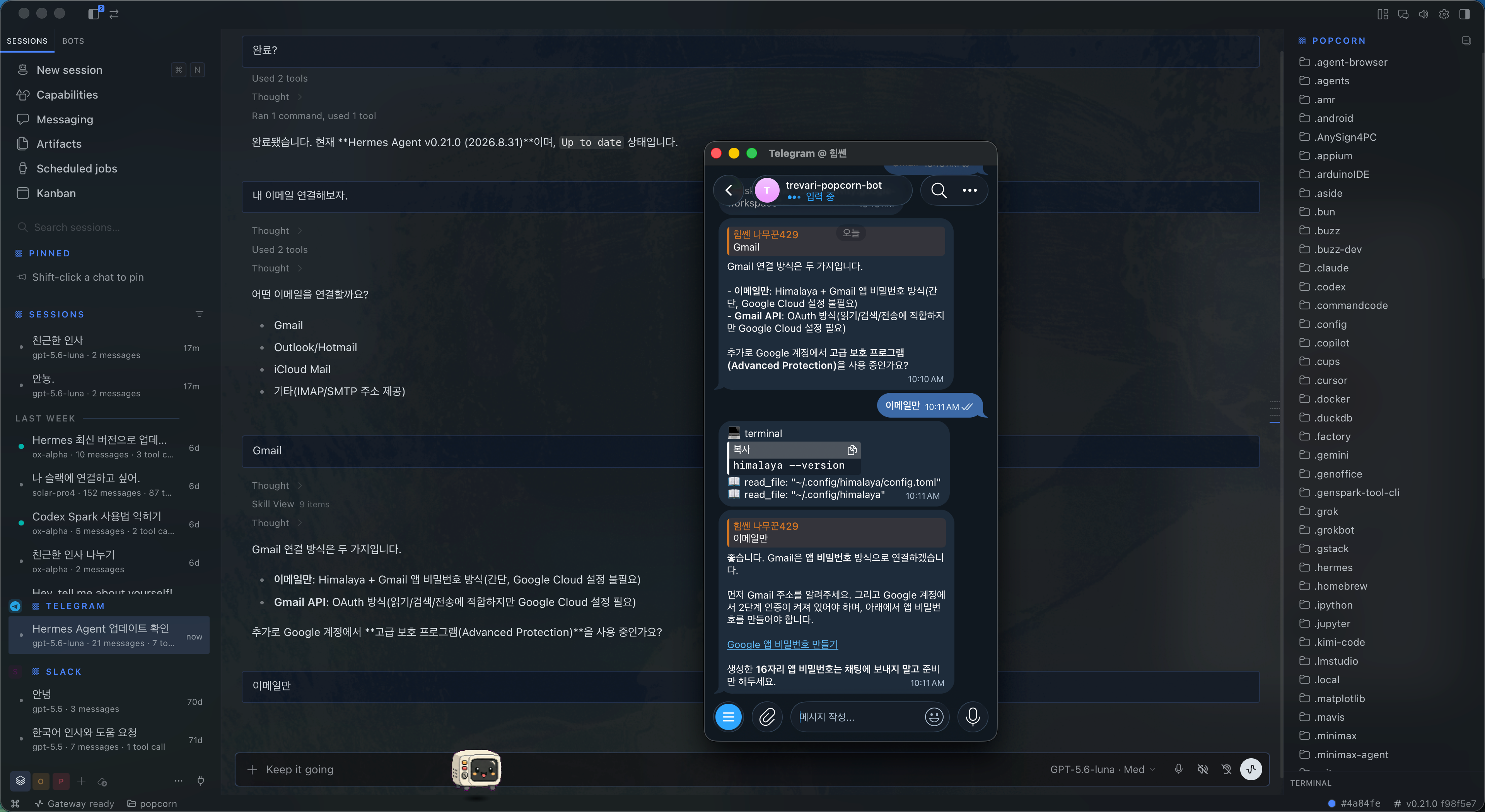
3단계: Gmail 연결 성공 확인
비밀번호가 등록되면 Hermes Agent가 내부적으로 himalaya 설정을 생성하고 IMAP(수신)과 SMTP(발신) 연결을 테스트합니다. 테스트가 성공하면 실제 받은편지함의 최신 이메일을 조회하여 연결 완료를 보고합니다.
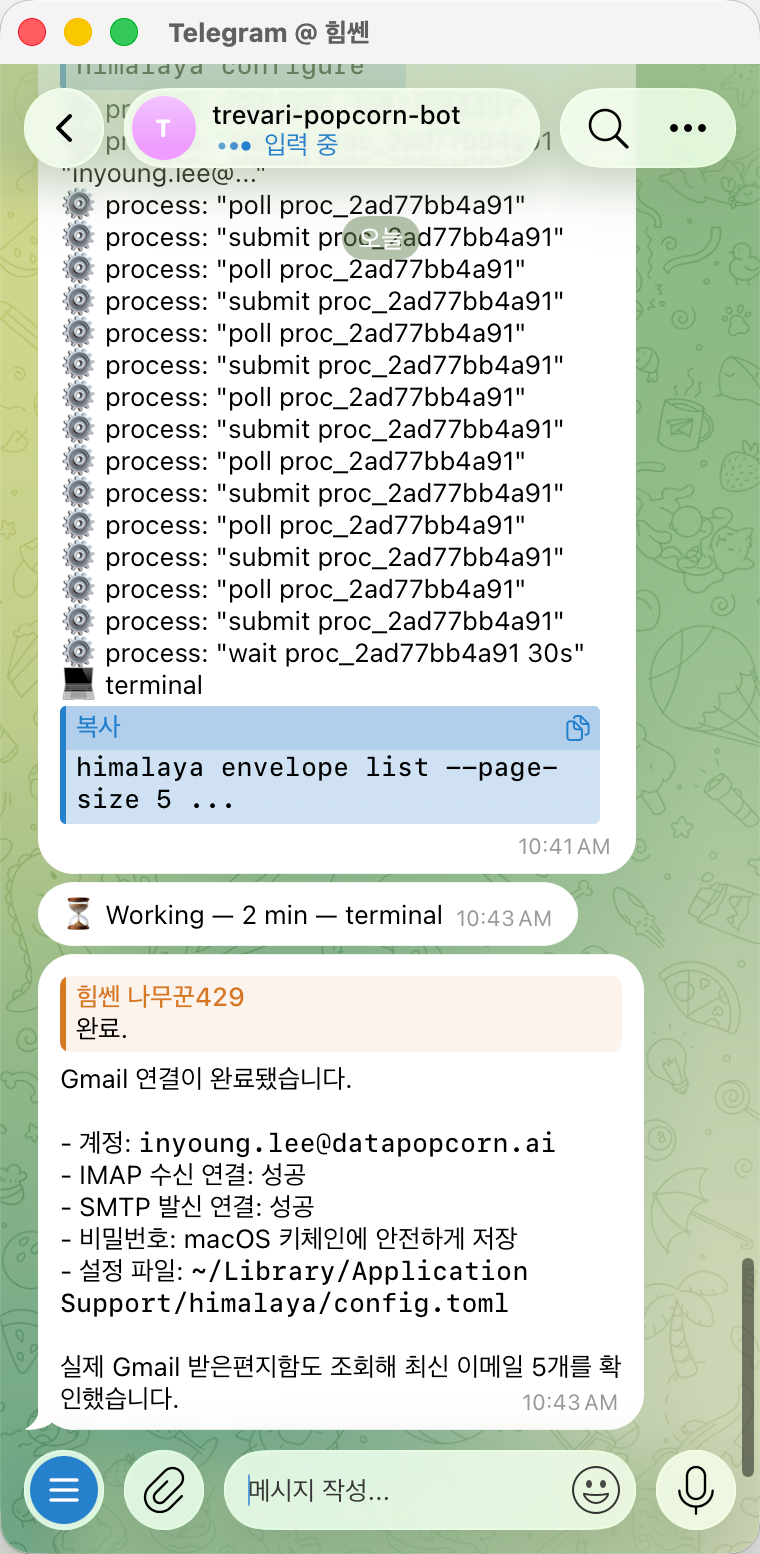
4단계: 실습 — 텔레그램에서 이메일 CRUD 및 실제 발송
이메일 연결이 완료되면 텔레그램에서 자연어로 메일 조회, 초안 생성, 수정, 삭제(CRUD), 그리고 최종 승인 후 실제 발송까지 전 과정을 실습해 봅니다.
Read (조회 & 요약): 최근 받은 이메일 목록이나 특정 발신자에게서 온 메일을 찾아 핵심만 요약합니다.
Create (초안 작성): 나 자신에게 보낼 업무 보고 메일 초안을 작성하여 임시보관함(Draft)에 저장합니다.
Update (초안 수정): 임시보관함에 있는 초안 내용을 확인하고 추가 항목을 반영하여 업데이트합니다.
Delete (초안 삭제): 테스트로 작성한 임시 초안을 임시보관함에서 안전하게 삭제합니다.
Send (검토 후 발송): 최종 메일을 다시 작성하고 사람이 내용 확인 후 승인하면 실제로 메일을 발송합니다.
(1) Read: 최신 메일 조회 및 특정 메일 요약
최근 받은 이메일 5개의 보낸 사람, 제목, 수신 날짜를 번호 매겨 요약해줘.
보낸 사람에 'Google' 또는 특정 키워드가 포함된 가장 최근 메일을 찾아서 핵심 내용을 3줄로 요약해줘.
(2) Create: 나 자신에게 메일 초안(Draft) 작성
내 이메일 주소(나 자신)를 수신자로 해서 [Hermes 이메일 비서 실습 초안]이라는 제목의 메일 초안을 작성해줘.
본문에는 오늘 실습한 내용 3가지(1. Telegram 연동, 2. Himalaya Gmail 연결, 3. 이메일 CRUD)를 정리해서 넣어줘.
⚠️ 아직 메일을 발송하지 말고, 임시보관함(Draft)에만 저장해줘.
(3) Update: 임시보관함 초안 수정하기
방금 임시보관함에 저장한 [Hermes 이메일 비서 실습 초안] 메일을 열어서, 본문 맨 아래에 아래 내용을 추가하고 초안을 업데이트해줘.
'다음 주 계획: Kanban 멀티에이전트 실무 업무 적용'
(4) Delete: 임시보관함 초안 삭제하기
임시보관함에 있는 [Hermes 이메일 비서 실습 초안] 메일을 삭제해줘. 삭제 후 임시보관함 상태를 확인해줘.
(5) Create & Send: 최종 초안 작성 후 사람 승인을 거쳐 실제 발송
내 이메일 주소로 [Hermes Agent 이메일 연동 테스트 완료]라는 제목의 메일을 작성해줘.
본문: 'Telegram과 Himalaya를 통한 Hermes Agent 이메일 비서 연결이 성공적으로 완료되었습니다.'
작성된 제목과 본문을 대화창에 먼저 보여주고, 내가 '발송해줘'라고 확인하면 실제로 메일을 발송해줘.
💡 실제 발송 확인: Hermes가 대화창에 초안을 제시한 뒤 승인을 요청하면
응, 발송해줘라고 전송합니다. 발송 완료 응답 후 실제 본인의 Gmail 받은편지함에 메일이 도착했는지 확인합니다.
Slack, Telegram, Email 등 다양한 채널을 Hermes Agent와 연결할 수 있으며, Hermes Desktop의 Messaging 화면과 대화형 설정을 통해 외부에서도 손쉽게 Agent를 호출하고 작업을 위임할 수 있습니다.