업무 적용과 오류 복구
실제 사용에서는 설치, 모델, Memory, Skill, Kanban, Slack 중 한 지점에서 문제가 생길 수 있습니다. 이 장에서는 실패를 평가하는 대신 문제가 생긴 층을 분리하고, 이미 완료한 결과를 유지하면서 대체 경로를 사용할 기준을 정합니다.
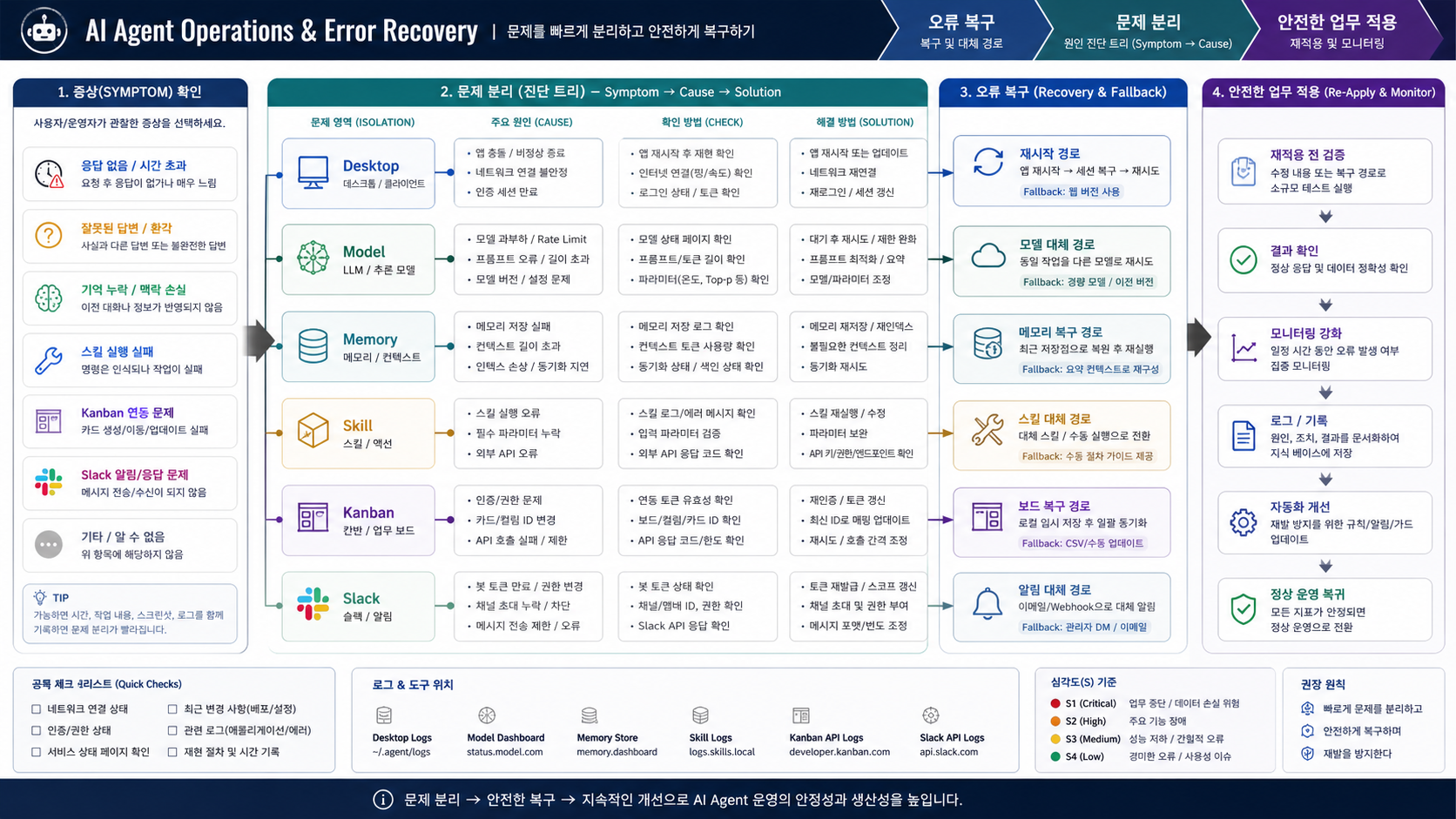
1. 증상 → 확인 → 대안 → 기록
| 증상 | 확인 순서 | 대안 | 남길 기록 |
|---|---|---|---|
| Hermes Desktop 실행 실패 | 앱 다시 열기 → hermes --version → hermes doctor | 진단 결과를 민감정보 없이 강사에게 보여 주고, 가능한 다른 Hermes Desktop에서 가상 메모로 실행합니다. | 어느 단계에서 멈췄는지와 화면의 오류 문구 |
| 모델 응답 실패 | Settings → Model → OAuth 재로그인 → 짧은 인사 요청 | 기본 Hermes에서 응답을 확인한 뒤 공통 요청을 다시 실행합니다. | 선택한 provider와 재로그인 여부 |
| Bot 목록·생성 실패 | Hermes Desktop 재시작 → hermes profile list → 기본 Hermes로 계속 | Bot은 역할별 profile입니다. 목록이나 생성에 막히면 기본 Hermes에서 상세 요청문을 실행합니다. | Bot 목록/생성 중 어느 단계였는지와 기본 Hermes 성공 여부 |
| Memory 미적용 | 저장 응답 → 새 세션 여부 → Memory 기능 | Bot Description에 규칙 입력 | 저장·새 세션·적용 여부 |
| SOUL 설정 위치 미확인 | Bot Edit Profile → Advanced → SOUL | SOUL과 Memory의 용도만 구분하고 다음 실습으로 이동 | 마지막으로 확인한 화면 |
| Skill 생성·수정 실패 | 기본 프로필 → Skills 기능 → Skill 내용 | 제공된 Skill 예시 사용 | 생성 또는 수정 단계 |
| Kanban 작업이 Ready에서 멈춤 | Gateway 상태 → Restart gateway → 카드의 담당 프로필과 부모 작업 확인 | 중복 카드를 만들지 않고 기본 Chat에서 같은 가상 녹취록을 실행 | Gateway 상태와 마지막 카드 상태 |
| 후속 업무 계획이 먼저 실행됨 | 후속 업무 계획 카드의 부모 작업 연결 확인 | 실행 중이면 중지하지 말고 결과를 참고용으로만 확인한 뒤 연결을 수정해 새 가상 카드로 재실행 | 두 카드 ID와 부모 연결 여부 |
| Slack 무응답 | Messaging의 연결 상태 → Allowed Slack user IDs → Gateway 재시작 → App 재설치 → 봇 재초대 → 멘션 | 기존 Desktop·Kanban 결과는 유지하고 Slack 요청만 기본 Desktop에서 확인합니다. | 마지막으로 확인한 단계와 Slack 실패 사유 |
| Slack 파일 읽기 실패 | files:read → App 재설치 → 봇 재초대 | 가상 업무 요청 본문을 같은 Slack 대화에 붙여넣어 실행합니다. | 파일 업로드/권한/재초대 여부와 본문 붙여넣기 사용 여부 |
Slack 앱을 재설치한 뒤에는 채널에 봇을 다시 초대해야 할 수 있습니다. 토큰 값, Member ID, 계정명은 공유하지 않습니다.
Slack 연결 문제를 오래 해결하지 않습니다. 기존 Desktop·Kanban 실습 결과는 유지하고, Slack에서 실행할 요청만 기본 Desktop에서 확인합니다.
2. Slack 결과에 따른 처리
Slack 성공
Slack 응답에 요청 분류 다섯 열이 있고, 빠진 정보와 사람 검토 대상이 표시됐으며, 외부 실행이 없었는지 확인합니다.
Slack 실패
앞에서 완료한 실습 결과를 유지하고 Slack 요청만 기본 Desktop에서 확인합니다.
3. 실제 업무에 옮길 때의 안전한 시작
- 가상 또는 정제본으로 시작: 실제 원문 대신 민감정보를 뺀 복사본으로 먼저 결과 형식을 확인합니다.
- 범위를 좁혀 시작: 필요한 폴더와 tool만 열고, 넓은 폴더·불필요한 외부 연결은 처음부터 주지 않습니다.
- 사람이 마지막 검토: 전송·삭제·일정 등록 전에는 초안을 사람이 확인하고, 실행 요청은 따로 분리합니다.
- 한 번에 하나만 변경: 요청문, 자료, 권한, 연결 중 하나만 바꾼 뒤 결과를 비교해 원인을 알 수 있게 합니다.
4. 추가 기능
반복 작업을 설정하는 Routines, 여러 역할을 사용하는 그룹 Bots·그룹 채팅, Bot-to-Bot 메시지는 공식 문서에서 확인할 수 있습니다.
개인용 Hermes와 팀 Agent
이번 실습은 개인용 Hermes 기준입니다. 본인 노트북에서 본인 모델 계정, 프로필, Memory, Kanban과 연습용 Slack 워크스페이스를 사용합니다. Kanban에서 여러 프로필이 협업해도 한 사람이 소유한 Hermes 안의 여러 역할이며, 여러 사람이 공동 운영하는 팀 Agent는 아닙니다.
| 구분 | 개인용 Hermes | 팀 Agent |
|---|---|---|
| 소유자 | 개인 | 팀 또는 조직 |
| 실행 환경 | 개인 노트북의 Hermes Desktop | 항상 켜진 전용 서버 또는 관리 장비 |
| 계정·인증정보 | 개인이 연결하고 관리 | 팀 소유 계정과 최소 권한으로 관리 |
| 사용자 | 본인 Member ID만 허용 | 승인된 팀원의 Member ID를 허용 목록으로 관리 |
| 운영 | 개인이 상태와 결과를 확인 | 운영 담당자, 기록 관리, 장애 대응, 퇴사자 권한 회수 기준 필요 |
Allowed Slack user IDs에 여러 사람을 추가하는 것만으로 팀 Agent 구성이 완성되지는 않습니다. 공용 실행 환경, 팀 소유 권한, 운영 책임과 기록 관리가 함께 필요합니다.
수업에서는 Slack 앱 하나를 재사용할 수 있습니다. 실제 법무 업무처럼 권한과 기록을 분리해야 하는 경우에는 Slack 앱과 Gateway도 별도로 운영하는 편이 안전합니다.