Hermes Desktop 설치와 실행
Hermes Desktop은 설치, 모델 설정, 대화, Bot과 Messaging을 관리하는 기본 화면입니다. 이 장에서는 Desktop을 설치하고 실행 상태를 확인하며, CLI는 설치 경로가 아니라 문제가 생겼을 때만 쓰는 진단 도구로 구분합니다.
공식 Hermes Desktop 설치 파일에 Hermes Agent 실행 환경과 CLI가 함께 포함되므로 CLI를 따로 설치하지 않습니다.
워크숍은 v0.20.6 기준으로 진행합니다. 최신 공식 문서의 설치 화면이나 메뉴 문구는 이 버전과 조금 다를 수 있으니, 화면이 다르면 강사에게 보여 주세요.
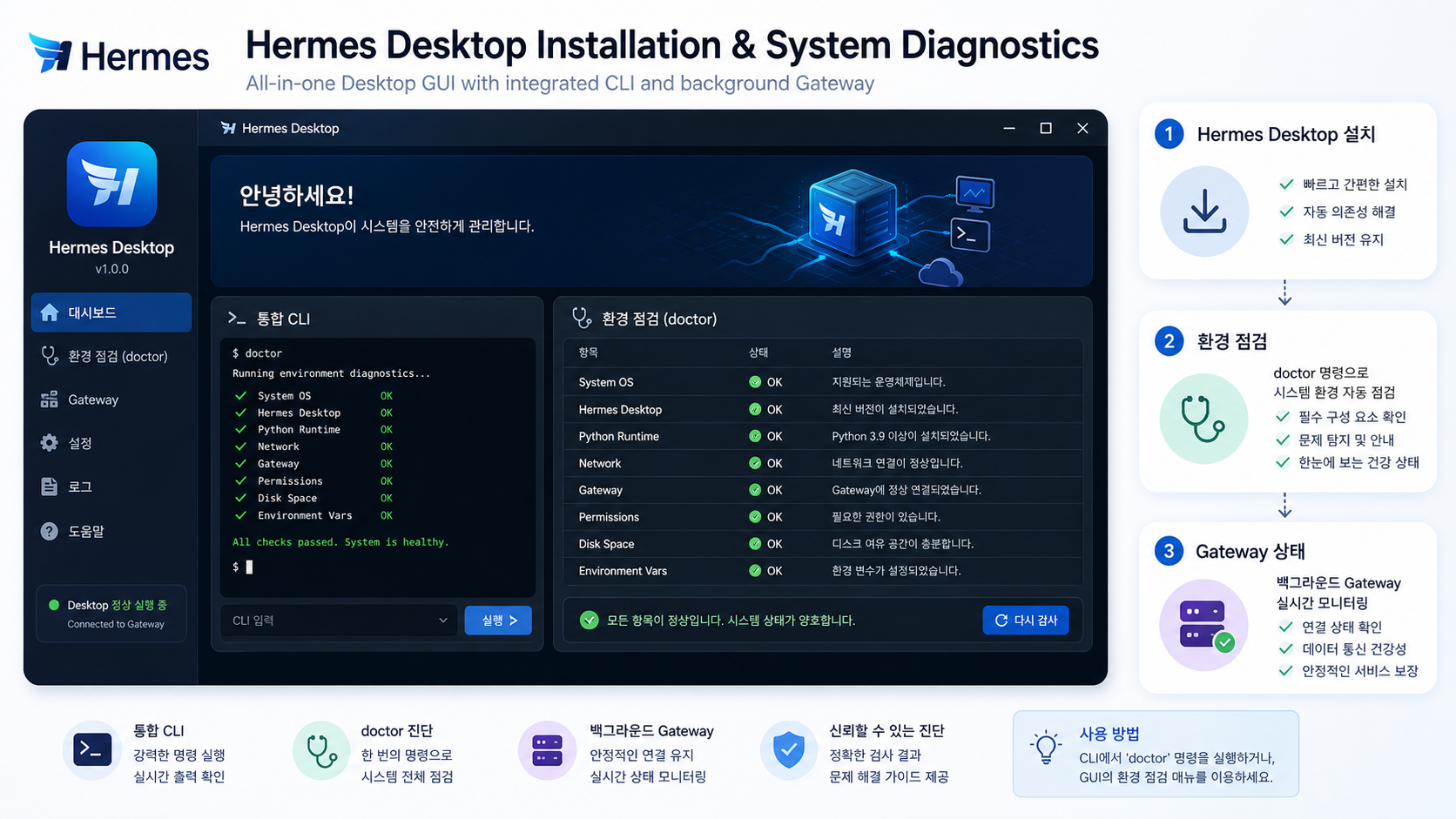
1. Hermes Desktop 설치 파일 사용
공식 설치 문서는 macOS와 Windows에서 Hermes Desktop 설치 파일 사용을 권장합니다. Hermes Agent 공식 홈페이지에서 운영체제에 맞는 설치 파일을 받아 실행합니다. 이 설치 파일은 Hermes Desktop, Hermes Agent 실행 환경, hermes CLI를 함께 설치합니다.
설치 방법은 공식 설치 안내, 앱 사용 방법은 Hermes Desktop 문서에서 확인할 수 있습니다.
참가자는 Hermes Desktop 설치 파일만 실행합니다. 모델 설정과 Slack 연결은 Desktop 화면에서 진행하며, 별도 CLI 설치는 하지 않습니다.
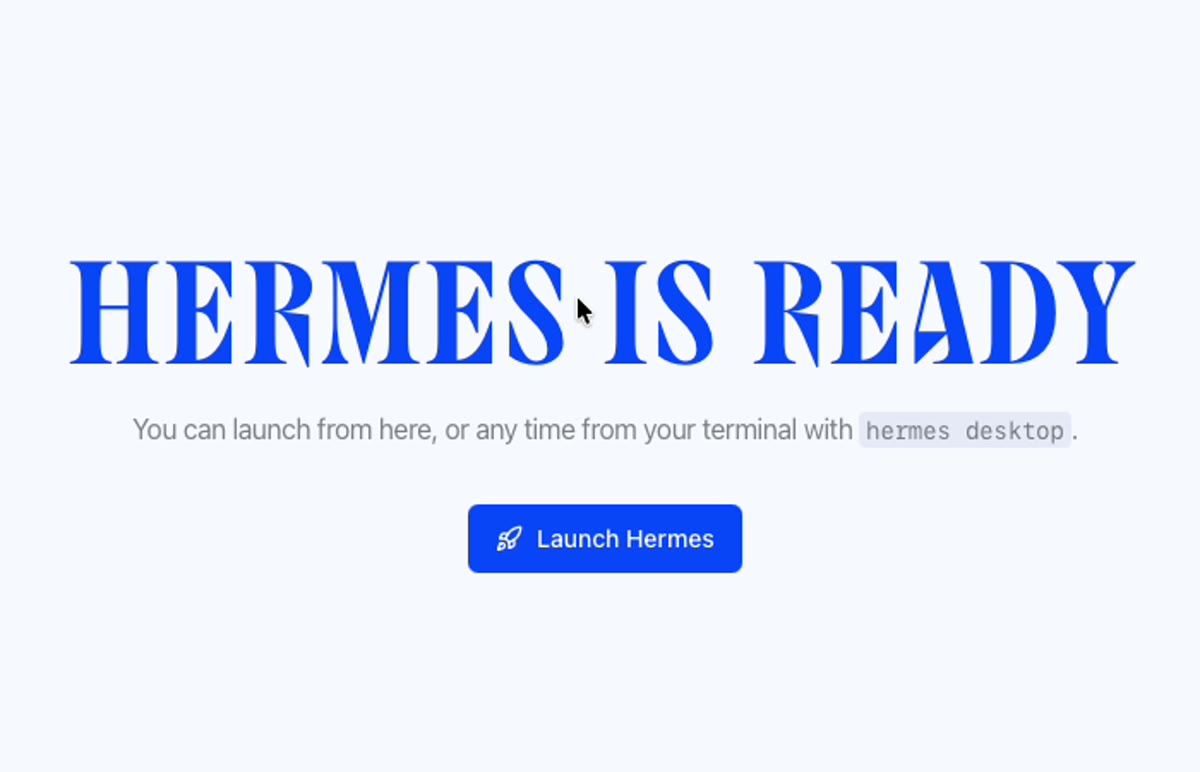
HERMES IS READY 화면에서 Hermes를 실행합니다.2. 기본 화면 읽기
Hermes Desktop의 왼쪽 메뉴와 화면 아래 상태 영역은 이후 실습에서 계속 사용합니다. 메뉴를 찾기 어렵다면 ⌘K(macOS) 또는 Ctrl+K(Windows)로 명령 검색을 엽니다.
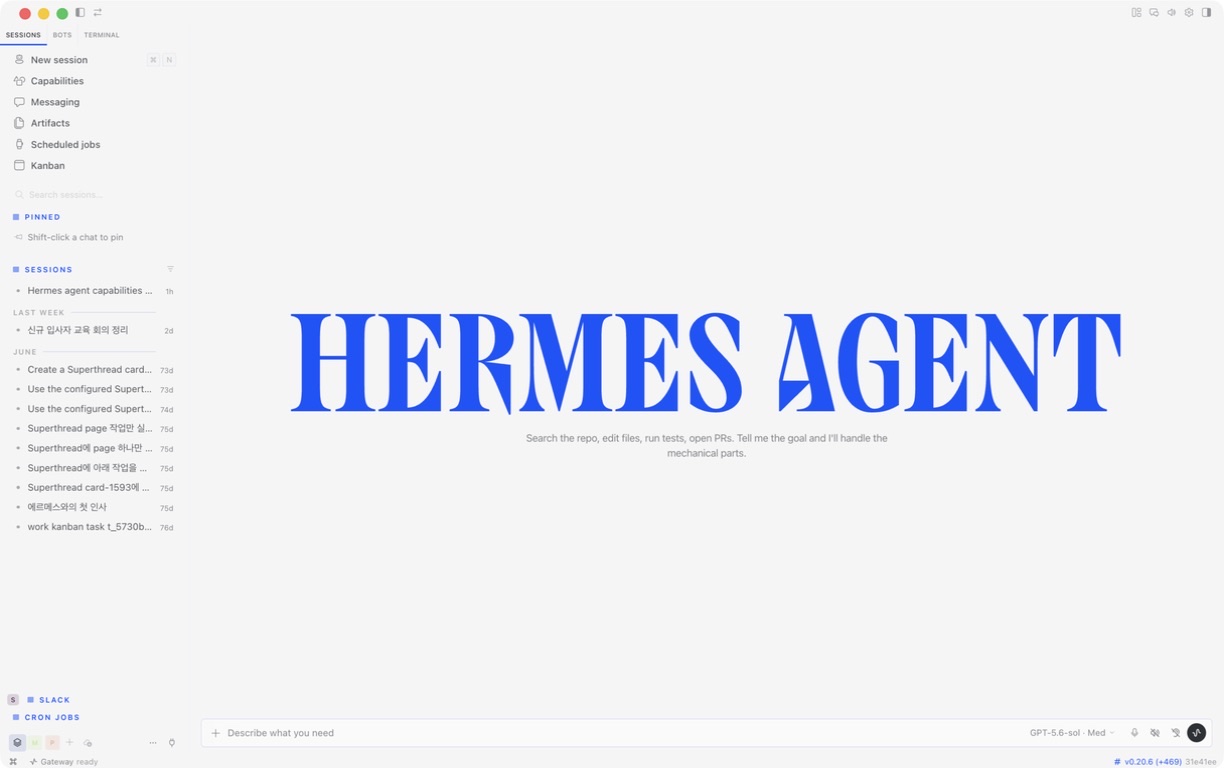
| 영역 | 하는 일 | 이번 수업 |
|---|---|---|
| Chat | 기본 Hermes와 대화하고 파일 첨부 | 첫 요청과 Memory 실습 |
| 프로필 선택/Bots | 역할별 Hermes 프로필 생성·전환 | 회의 실행 도우미와 검토자 생성 |
| Capabilities / Skills | 현재 프로필의 Model, SOUL, Skills, Toolsets, MCP 구성 확인 | 업무 요청 분류 Skill 생성·수정 |
| Messaging | Slack 같은 외부 메시징 채널 설정 | Slack 토큰과 허용 사용자 설정 |
| Kanban | 여러 프로필에 작업 배정·상태 확인 | 회의 결과 정리와 후속 업무 계획 연결 |
| Settings | 모델, 권한, Memory 등 앱 설정 확인 | 모델 연결과 문제 확인 |
| Gateway 상태 | Messaging과 Kanban 작업을 실행하는 Gateway 상태 확인 | Slack·Kanban 실행 전 확인 |
💡 이번 수업에서 사용하지 않는 메뉴: Artifacts와 Cron 등 이번 수업에서 사용하지 않는 메뉴는 설정하지 않습니다.
Kanban이 보이지 않을 때: Settings → Plugins에서 Kanban을 켠 뒤, 명령 검색에서 Reload window를 실행합니다.
3. 설치 또는 실행 문제 확인
Hermes Desktop이 실행되지 않거나 설치 상태를 확인해야 할 때만, Desktop과 함께 설치된 hermes 명령을 사용합니다. 아래 명령은 Hermes Desktop 채팅이나 Bot 대화창이 아니라 운영체제의 터미널에 입력합니다.
- macOS: ⌘ Space를 누르고 터미널을 검색해 실행합니다.
- Windows: 시작 메뉴에서 Windows Terminal 또는 PowerShell을 검색해 실행합니다.
hermes --version
hermes doctor
버전: hermes --version 결과가 수업 기준 v0.20.6인지 확인합니다. 다르면 임의로 업데이트하지 말고 강사에게 알립니다.
진단: 설치나 실행 문제가 있을 때 hermes doctor로 빠진 구성 요소와 해결 안내를 확인합니다.
실행: macOS의 응용 프로그램 또는 Windows의 시작 메뉴에서 Hermes Desktop을 엽니다.
완료: Hermes Desktop의 채팅 화면까지 열리면 설치·점검은 완료입니다. 모델 연결은 다음 챕터에서 진행합니다.
★ 업데이트는 지금 실행하지 않습니다:
hermes update는 업데이트가 실제로 필요하고 강사가 지시한 경우에만 별도로 실행하는 변경 명령입니다. 이 수업은v0.20.6로 고정되어 있으므로 자동으로 또는 점검 전에 실행하지 않습니다.
Hermes Desktop 채팅 화면이 열리면 설치 단계가 끝납니다. 다음 챕터에서 모델을 연결합니다.