Aside 시작하기
무료로 시작할 수 있는 Aside를 설치하고, 새 대화를 여는 위치와 AI 모델 연결을 확인한 뒤 네이버 블로그 글쓰기 화면에 첫 글을 넣어 봅니다. 발행은 직접 합니다.
01 · 설치
- 공식 다운로드 페이지를 열고 내 운영체제의 설치 파일을 받습니다. 자동 다운로드가 시작되지 않으면 페이지의 수동 다운로드 링크를 누릅니다.
- Mac: 다운로드한 DMG를 열고 Aside 아이콘을 Applications 폴더로 옮긴 뒤 실행합니다. Windows: 실행 파일을 열고 설치 화면의 안내를 따릅니다.
- Aside를 실행하고 로그인 또는 계정 생성, 초기 설정을 진행합니다. 기존 브라우저 데이터를 가져오려면 사용할 프로필을 확인한 뒤 화면 안내를 따릅니다.
설치·지원 환경은 공식 다운로드 안내를 기준으로 확인하세요. 앱 화면과 설정 이름은 버전에 따라 달라질 수 있습니다.
02 · 요청을 입력하는 곳
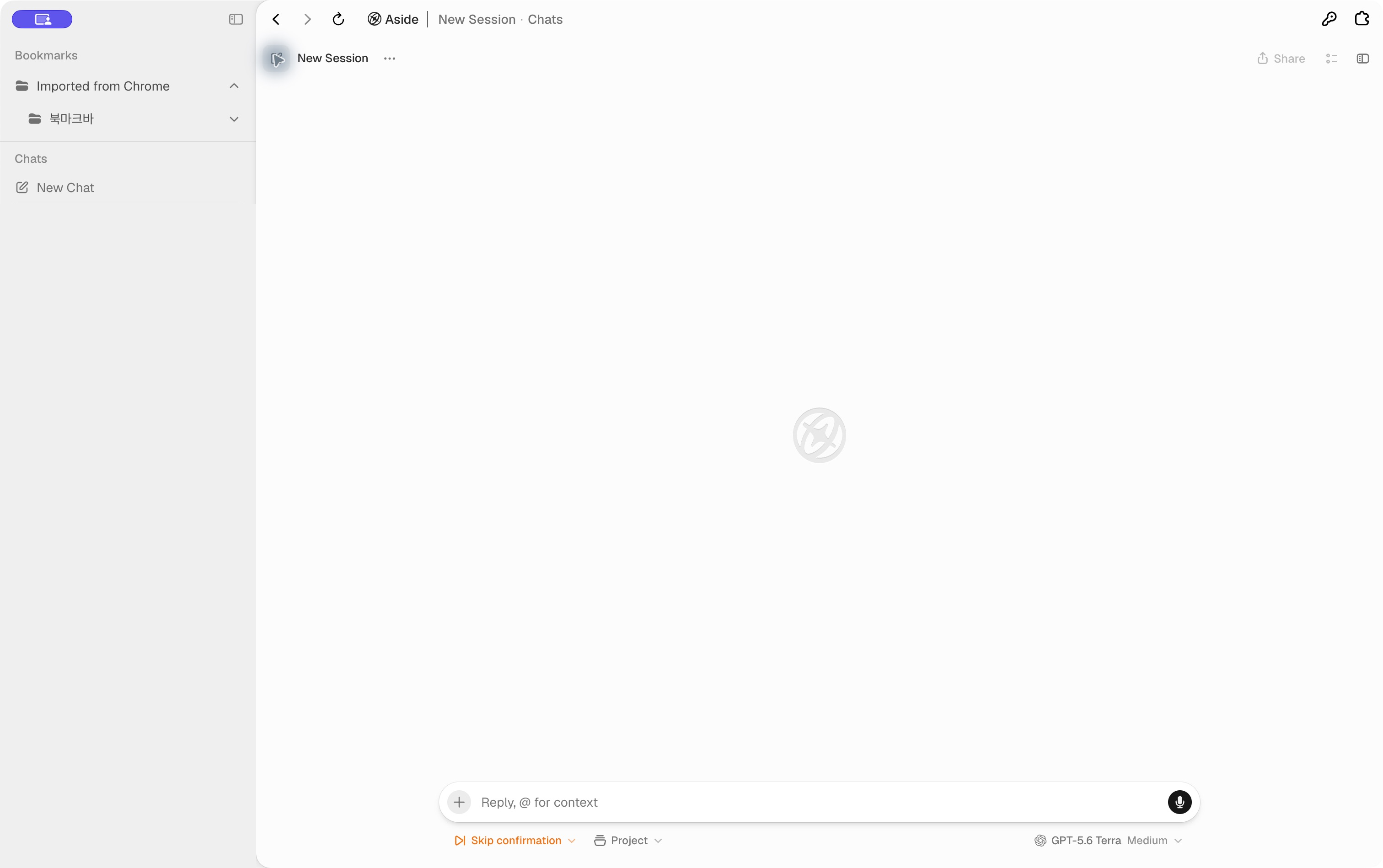
요청은 웹사이트 안이 아니라 Aside 앱 왼쪽 세로 메뉴의 Chats → New Chat으로 새 대화를 열고, 아래 입력칸에 적습니다. 네이버 블로그를 쓸 거라면 Aside에서 네이버 블로그에 로그인하고 새 글쓰기 화면을 열어 둡니다.

03 · 모델 연결·선택
Aside 로그인과 AI 모델 연결은 별개입니다. 무료 기본 모델로 시작하거나, 이미 쓰는 ChatGPT·Claude 구독을 연결할 수 있습니다.
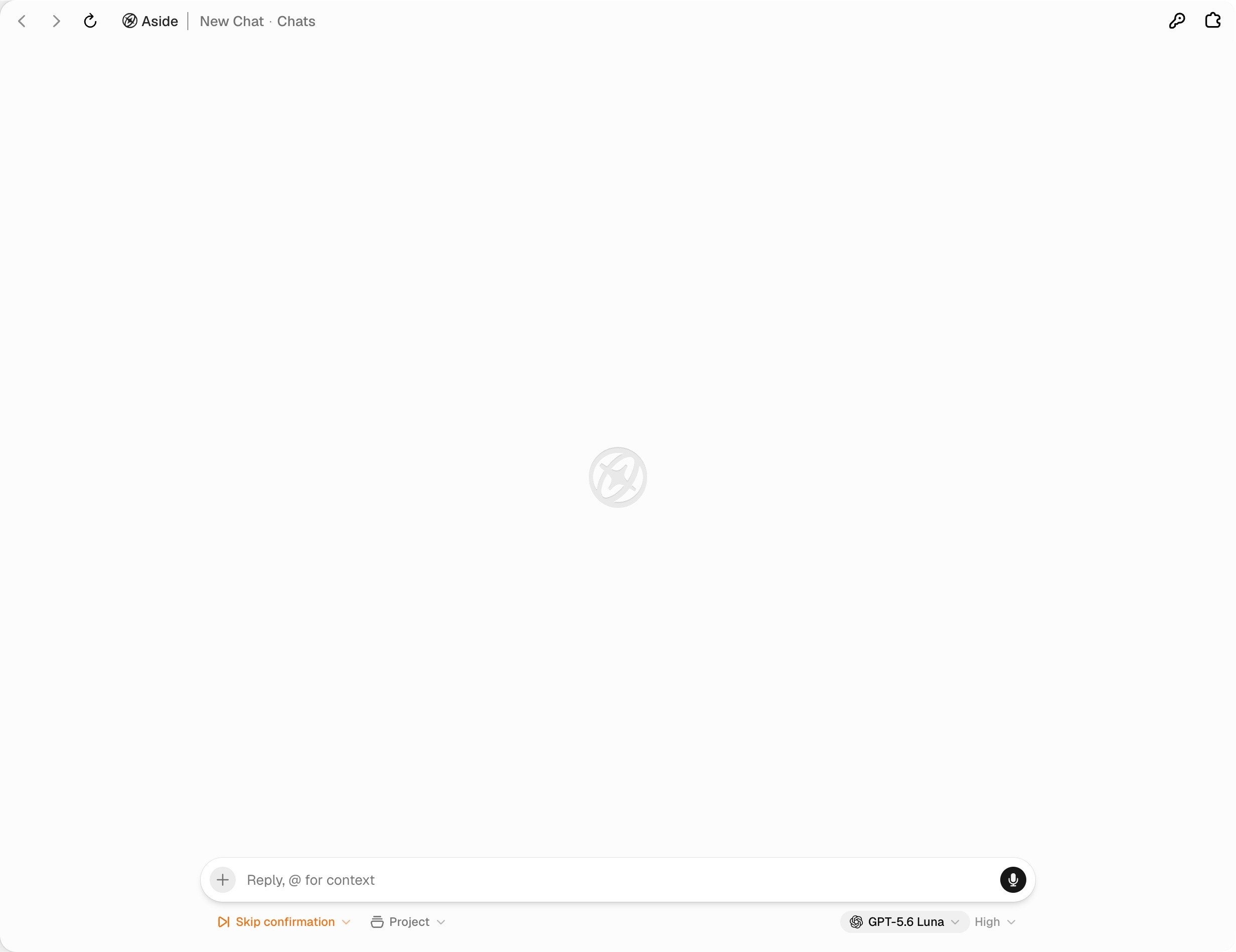
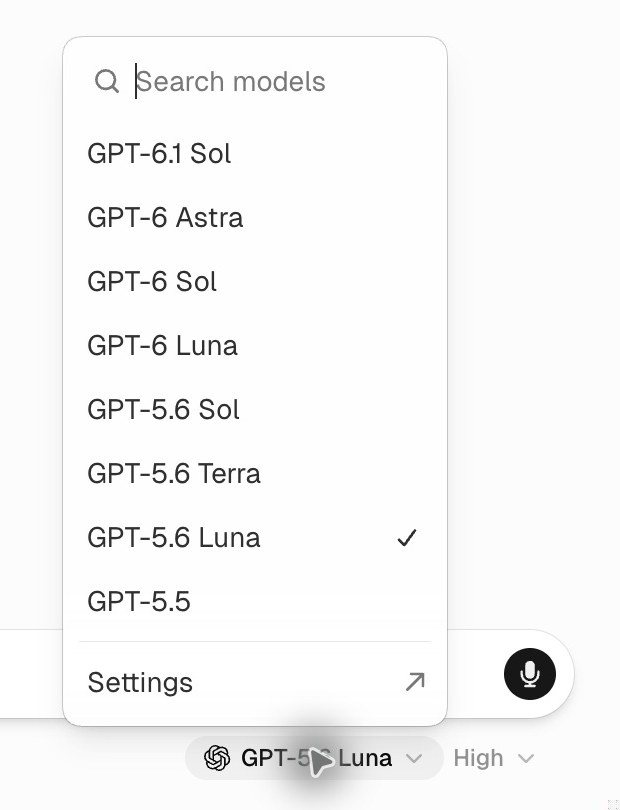
모델 메뉴 위치: New Chat → 화면 아래 입력칸 → 오른쪽 아래 모델 이름을 누릅니다. 현재 선택한 모델에 따라 이름은 다르게 보입니다.
처음이라면: 무료 기본 모델로 시작하기
- 모델 목록 맨 아래 Settings를 누릅니다.
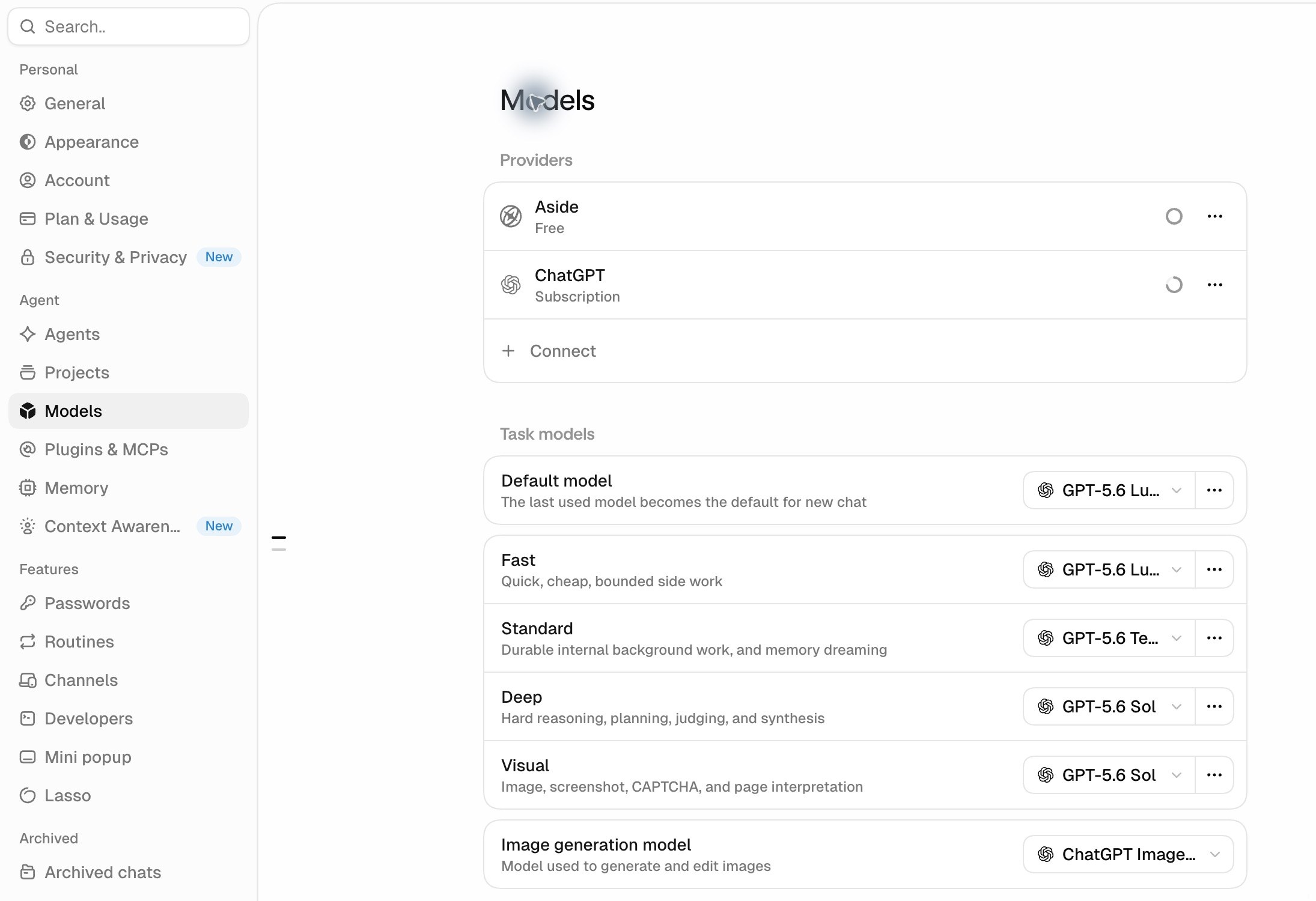
- Models → Providers에서 Aside 항목을 확인합니다. 무료 계정은 Free로 표시됩니다.
- New Chat으로 돌아와 모델 이름을 누르고, Aside 플랜에서 쓸 수 있는 기본 모델을 고릅니다.
이미 유료 AI를 쓰고 있다면: 구독 연결하기
- Settings → Models → Providers → Connect를 엽니다.
- Subscription에서 쓰고 있는 서비스(ChatGPT 또는 Claude)를 고릅니다.
- 열리는 로그인 창에서 구독 계정으로 로그인하고 Aside로 돌아옵니다.
- Providers에 서비스 이름과 Subscription 표시가 생겼는지 확인합니다.
- New Chat에서 모델 메뉴를 다시 열고, 연결한 서비스의 모델을 고릅니다.
공식 안내 기준으로 ChatGPT Plus·Pro, Claude Pro·Max 구독 연결을 지원합니다. Subscription 연결과 API 연결은 다릅니다. 기존 구독으로 쓸 때는 Subscription을 고르세요.
연결했는데 모델이 보이지 않거나 실행이 안 돼요
Providers에 해당 서비스가 연결되어 있는지 확인하세요. ChatGPT 웹사이트에 로그인한 것만으로 Aside 모델 연결이 끝나지 않습니다. 연결 후 New Chat의 모델 목록을 다시 여세요. 구독 만료·사용 한도·재로그인 안내가 있으면 해당 서비스 화면을 확인하세요.
모델 이름 옆의 High는 무엇인가요?
별도 추론 설정입니다. 모델 이름 버튼과 구분하세요. 기본 모델은 Settings → Models → Task models → Default model에서 확인할 수 있습니다.
04 · 첫 글 넣기
처음에는 짧은 예시로 입력 위치와 동작을 확인합니다.
네이버 블로그에 아래 원고를 넣어줘. 발행 전에는 멈춰줘.
제목: AI 블로그 입력 테스트
본문: 오늘은 AI에게 블로그 입력 작업을 부탁해봅니다.
내 원고와 사진을 넣을 때는 아래 요청문의 대괄호를 내 글로 바꿉니다.
열려 있는 네이버 블로그 글쓰기 화면에 아래 원고를 넣어줘.
제목: [확정한 제목]
본문: [검토한 원고]
사진: [첨부한 사진과 넣을 위치. 사진이 없으면 이 줄은 지워줘.]
원고 내용은 바꾸지 말고 문단 구분을 유지해줘.
사진은 내가 지정한 위치에 넣어줘.
공개·비공개·예약 발행을 모두 하지 마.
기존 글을 수정하거나 삭제하지 마.
로그인이나 확인이 필요하면 멈춰서 알려줘.
입력을 마치면 멈추고, 내가 확인할 수 있게 보여줘.
05 · 결과 확인
어긋난 부분은 위치를 짚어서 고쳐 달라고 합니다.
[두 번째 사진]을 [마지막 문단 바로 앞]으로 옮겨줘.
다른 내용과 사진은 그대로 유지해줘.
아직 발행하지 말고, 수정이 끝나면 다시 보여줘.
아직 원고가 없다면: 첫 글 기획 요청문
네이버 블로그 첫 글을 준비하고 싶어.
주제: [내가 다룰 주제]
읽을 사람: [예: 동네 맛집을 찾는 사람]
내 경험과 자료: [방문 메모, 사진 설명, 직접 확인한 내용]
글의 목적: [독자가 이 글에서 얻을 것]
먼저 제목 후보 3개와 글의 개요를 제안해줘.
내가 하나를 고르면 그 방향으로 초안을 작성해줘.
내가 주지 않은 경험, 가격, 날짜, 평가는 지어내지 마.
자료가 부족하면 작성하기 전에 질문해줘.
아직 네이버 편집기에 입력하거나 발행하지 마.
요청은 Aside 앱의 New Chat 입력칸에 적습니다. 로그인과 모델 연결은 별개입니다. 발행·예약은 맡기지 않고 직접 확인한 뒤 누릅니다.
더 알고 싶다면 Aside 더 깊이 · Claude와 같이 쓰기에서 세 가지 사용법, "이어서"로 시키는 요령, 여섯 칸 요청문, Claude Code·Claude 앱 연결을 정리했습니다.